
Warzone Lag: Paano Ayusin ang Isyu sa Windows 10/11
Paano ayusin ang Warzone lag sa Windows 10/11? Subukan ang mga solusyon na ipinapakita sa post na ito nang paisa-isa, at pagkatapos nito, maaaring gumana nang mas mahusay ang Warzone sa iyong computer.

Maraming mga manlalaro ang nagalit at pinahirapan ng isyu sa lag sa gameplay. Kaya, dito gusto naming tumuon sa Warzone lag isyu at sagutin ang dalawang tanong: bakit napakatagal ng Warzone, at kung paano ayusin ang Warzone lag.
Talaan ng nilalaman
itago
Dalawang Uri ng Warzone Lag
Mayroong dalawang pangunahing uri ng Warzone lag. Ang isa ay Mababang FPS at ang isa ay mataas na latency. Ang mababang FPS ay humahantong sa pagkautal at pag-pause sa pagkilos sa screen, habang ang mataas na latency ay mabagal na paglilipat ng data, o mas malinaw, ang isang computer ay gumagawa ng mahabang panahon upang magpadala ng data sa kaukulang server at pagkatapos ay bumalik sa computer.
Paano Ayusin ang Warzone Lag sa Windows 10/11
Dito kami tumutuon sa unang uri ng Warzone lag at ipakita sa iyo kung paano ayusin ang Warzone lag sa ibaba. Kung natigil ka sa pangalawang uri ng Warzone lag, maaari mong suriin ito gabay sa solusyon.
paano ayusin ang Warzone lag? Ang sagot ay nagiging malinaw pagkatapos malaman ang tungkol sa mga dahilan para sa isyu. Kasama sa mga karaniwang dahilan ang mababang espasyo sa disk, hindi napapanahong sistema at driver, at hindi tamang mga setting. Kaya, ang mga solusyon sa isyu sa Warzone lag ay magdagdag ng libreng espasyo, i-update ang driver ng system at graphics, at baguhin ang mga setting. Bukod sa mga solusyong iyon, maaaring makatulong ang ilang trick tulad ng paglalaro sa fullscreen mode at pagbabago sa adv_options.ini file. Ngayon sundin ang gabay sa ibaba upang maisagawa ang mga solusyong ito upang ayusin ang Warzone lag.
Ayusin 1: I-play ang Warzone sa Fullscreen Mode
Ang paglalaro ng laro sa fullscreen mode ay maglalaan ng lahat ng mga mapagkukunan ng GPU sa laro. Upang gawin ito, kailangan mo lamang pindutin ang Esc key, at ang key na ito, sa pangkalahatan, ay matatagpuan sa kaliwang sulok sa itaas ng iyong keyboard. Ngayon tingnan kung ang Warzone ay laggy pa rin sa fullscreen mode.
Ayusin 2: Baguhin ang Mga Setting ng Warzone
Ang pagbabago sa mga sumusunod na setting ay tumatagal ng ilang pag-load mula sa GPU at sa gayon ay binabawasan ang Warzone lag.
- Display Mode: fullscreen
- Render Resolution: 100 (pagbabawas ng opsyong ito sa 100 ay maaaring mapalakas nang husto ang FPS, ngunit maaaring malabo ang Warzone)
- Rate ng Pag-refresh ng Screen: tumugma sa rate ng pag-refresh ng iyong monitor; kung imposible iyon, itugma ang setting na ito sa iyong average na FPS
- Display Resolution: itugma ang setting na ito sa native resolution ng iyong monitor
- Aspect Ratio: Awtomatiko
- V-Sync: Hindi pinagana
- Limitasyon sa Rate ng Frame: kahit ano maliban sa walang takip
- Texture Resolution: Mababa
- Texture Filter Anisotropic: normal
- Kalidad ng Particle: Mababa
- Mga Epekto at Pag-spray ng Bullet: pinagana
- Tessellation: Naka-disable
- Shadow Map Resolution: mababa
- Cache Spot Shadows: hindi pinagana
- Ambient Occlusion: hindi pinagana
- Screen Space Reflection: hindi pinagana
- Depth of Filed: hindi pinagana
- Lakas ng Pelikula: 0
- World Motion Blur: hindi pinagana
- Weapon Motion Blur: hindi pinagana
- Butil ng File: 0
Ayusin 3: Baguhin ang adv_options.ini File
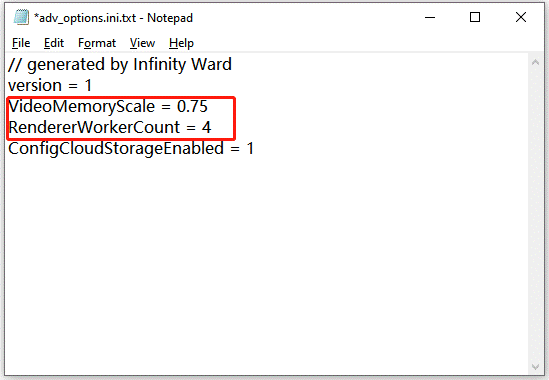
Kapag hindi na-detect ng Warzone kung gaano karaming mga core ang mayroon ang iyong computer, maaaring lumitaw ang mababang isyu sa FPS. Kaya, subukang ipaalam sa laro kung gaano karaming mga core ang mayroon ang iyong computer. Para diyan, kailangan mong baguhin ang adv_options.ini file sa pamamagitan ng Notepad:
Hakbang 1: pindutin Windows + E, at sa window ng File Explorer, pumunta sa path: C:\Users\\Documents\Call of Duty Modern Warfare\players\adv_options.ini.
Hakbang 2: Buksan ang adv_options.ini file gamit ang Notepad.
Hakbang 3: Itakda VideoMemoryScale sa 0.75 at ayusin RendererWorkerCount ayon sa iyong mga core.
Ayusin 4: Magdagdag ng Libreng Space
Nangangailangan ang Warzone ng 174GB ng espasyo sa hard drive. Gaano karaming libreng espasyo ang inilaan mo sa laro? Kung may maliit na libreng espasyo para sa larong ito, hindi makakagawa ang RAM ng file sa hard drive para sa mga overflow na gawain at sa gayon ay nabubuo ang Warzone lag. Sa kasong ito, kailangan mong palayain ang iyong hard drive ngayon.
Upang makakuha ng libreng espasyo, maaari kang gumawa ng pagbabawas o pagdaragdag. Ang pagbabawas ay nangangahulugan na maaari mong alisin ang mga hindi mahalagang file mula sa iyong computer upang makakuha ng libreng espasyo, habang ang karagdagan ay nangangahulugan na maaari mong palawakin ang partition kung saan naka-install ang laro upang makakuha ng maraming libreng espasyo nang mabilis.
Sa pagbabawas:
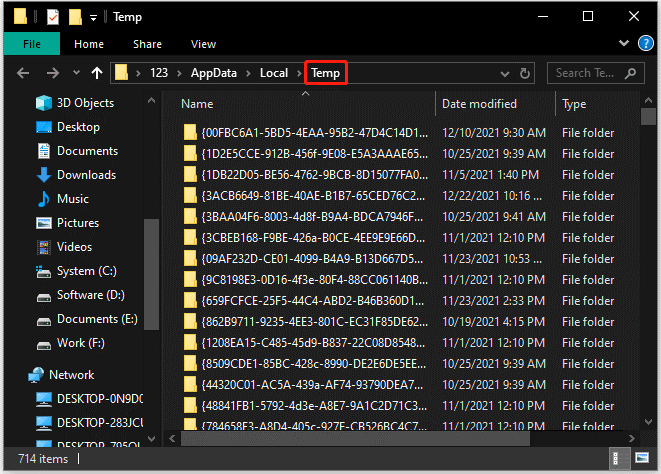
I-clear ang folder ng Temp: pindutin Windows + R, type % temp% sa Run dialog box at pindutin Magpasok, at piliin ang lahat ng mga file sa window at tanggalin ang mga ito.
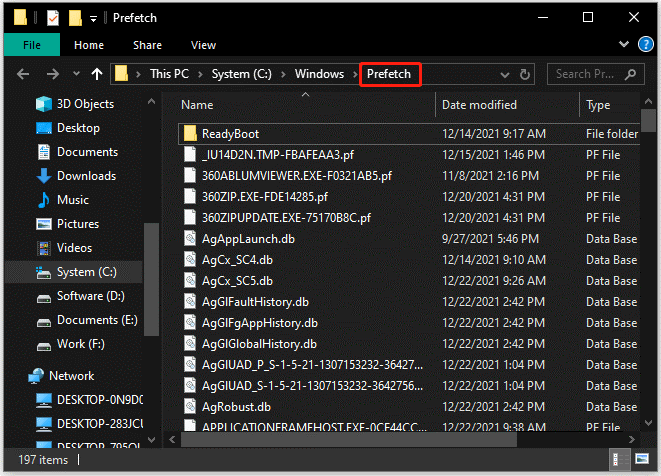
I-clear ang folder ng Prefetch: pindutin Windows + R, type prefetch sa Run dialog box at pindutin Magpasok, at piliin ang lahat ng mga file sa window at tanggalin ang mga ito.
Gumawa ng Pagdaragdag
Upang gawin ito nang madali, maaari mong subukan MiniTool Partition Wizard. Binibigyang-daan ka ng MiniTool Partition Wizard na magdagdag ng libreng espasyo mula sa iba pang mga partisyon at hindi nakalaang espasyo sa isang partisyon sa parehong disk, at anim na hakbang ang kailangan:
- Ilunsad ang MiniTool Partition Wizard at piliin ang partition na papahabain.
- Piliin ang Palawakin ang Paghahati tampok mula sa kaliwang pane.
- Piliin kung saan kukunin ang espasyo.
- Ilipat ang slide bar upang kunin ang kinakailangang espasyo.
- I-click ang OK button.
- I-click ang gamitin button.
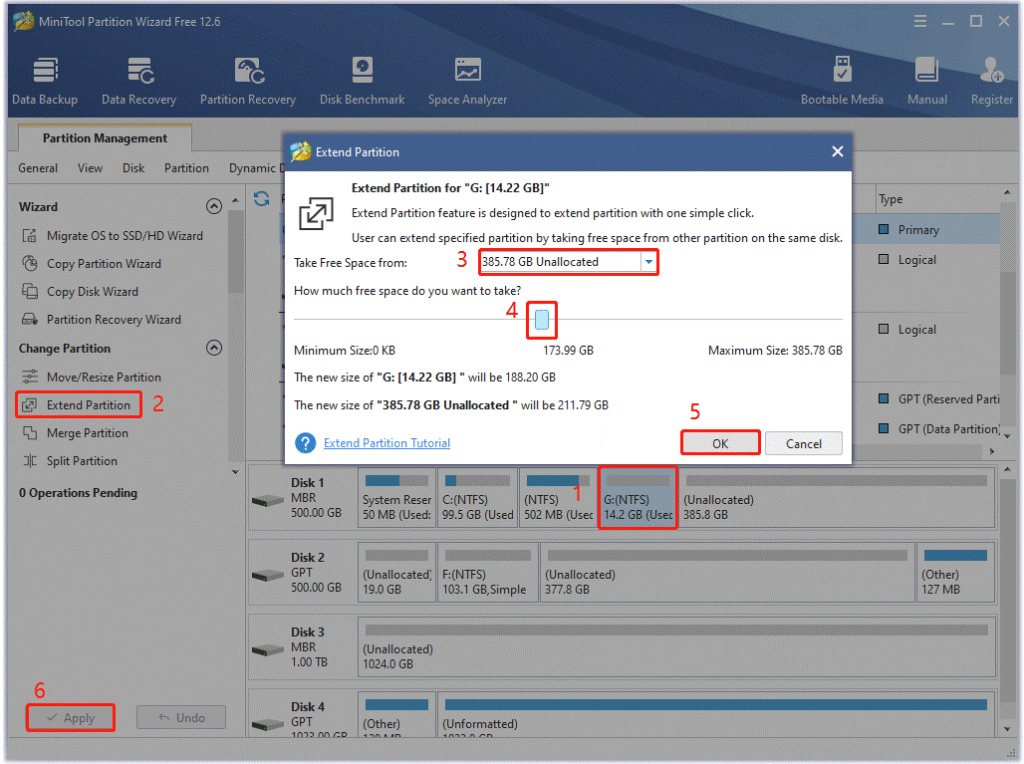
Ang paraang ito ay napakadali, ngunit ito ay nagiging inutil kapag ang target na partition ay na-format sa exFAT o ext2/3/4.
Ayusin ang 5: I-update ang System at Graphics Driver
Tulad ng nabanggit, ang isang lumang system o graphics driver ay responsable din para sa Warzone lag. Samakatuwid, subukang i-update ang iyong system at graphics driver kung ikaw ay nahihirapan pa rin sa isyu ng Warzone lag.
Apat na hakbang ang kailangang gawin upang i-update ang system:
- pindutin Windows + ko upang buksan ang Mga Setting ng Windows.
- Sa window ng Mga Setting, piliin ang Update at Security pagpipilian.
- I-click ang Suriin ang mga update button at hintaying hanapin ng Windows ang pinakabagong mga update para sa iyong computer.
- Kung mayroong available, awtomatikong magsisimula itong i-download ng Windows. Pagkaraan ng ilang sandali, sundin ang prompt ng Windows upang i-restart ang iyong computer, na hahayaan ang Windows na tapusin ang pag-install.
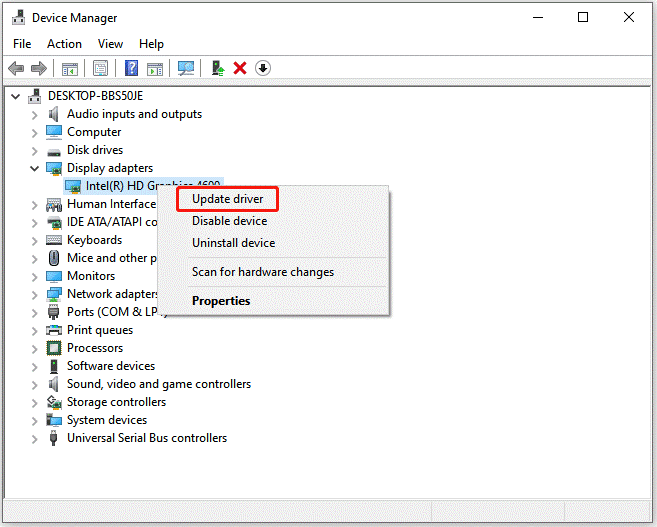
Limang hakbang ang kailangang gawin para i-update ang graphics driver:
- Mag-right-click ang Windows icon at pagkatapos ay piliin ang Device Manager pagpipilian mula sa menu.
- Palawakin ang Mga adapter ng display kategorya
- I-right-click ang nakalistang item at piliin ang opsyon na I-update ang driver.
- Piliin ang Awtomatikong maghanap para sa na-update na driver ng software pagpipilian.
- Kung may nakitang bagong driver, sundin ang mga tagubilin sa screen upang tapusin ang pag-install.
Konklusyon
Bakit napakalayo ng Warzone? Ang mga dahilan ay maaaring iba-iba at ang mga pangunahing ay mababa ang espasyo sa disk, hindi napapanahong sistema at graphics driver, at hindi tamang mga setting ng laro.
Paano ayusin ang Warzone lag? Maaari mong subukang laruin ang Warzone sa fullscreen mode, baguhin ang mga setting ng laro, baguhin ang adv_options.ini file, magbakante ng espasyo sa disk, at magsagawa ng mga update sa driver ng system at graphics.
Well, iyon lang ang tungkol sa Warzone lag. Sana ay kapaki-pakinabang sa iyo ang gabay na ito.
Kaugnay na Artikulo




