
Paano Mag-install ng Kali Linux
Gustong mag-install ng Kali Linux para tingnan ang penetration testing? Ipinapakita sa iyo ng gabay na ito kung paano ito gawin sa iilan at simpleng hakbang.

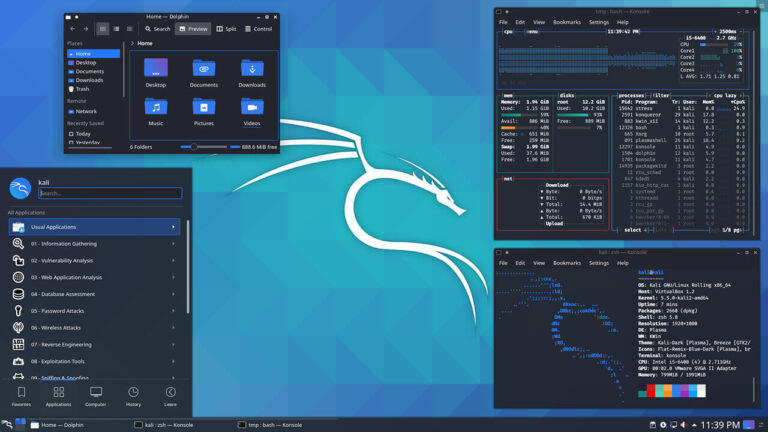
Keli Linux ay ang pinakasikat na pamamahagi para sa pagsubok sa pagtagos. Puno ito ng mga tool sa seguridad at forensic na ginagawa itong numero #1 na pagpipilian para sa mga etikal na hacker.
Binuo ng "Offensive Security", ang Kali Linux ay isang Debian-derived distribution tulad ng Ubuntu. Ito ay kasama ng Xfce bilang default na user interface nito at available din ang system para sa mga Android device bilang Kali NetHunter.
Kasama sa pag-install ang higit sa 600 tool bilang default. Ang ilan sa mga pinakasikat ay kinabibilangan ng Nmap port scanner, Aircrack-ng para sa mga wireless network, John the Ripper para sa pag-crack ng mga password, at Wireshark para sa network packet analysis.
Ang pag-install ng Kali Linux ay simple at posible sa sumusunod na tatlong paraan:
A. Sa Windows 10
B. Sa isang virtual machine
C. Sa isang PC o laptop
Sa Windows 10
Nag-aalok ang Microsoft ng Windows Subsystem para sa Linux (WSL) bilang isang paraan upang patakbuhin ang mga operating system ng Linux sa isang Windows 10 machine. Makakakuha ka ng shell environment at magagamit mo ang karamihan sa mga tool ng system na parang nasa Linux box ka talaga.
Bagama't ito ay mahusay, dapat mong tandaan na ito ay hindi isang kapalit para sa isang karaniwang pag-install ng Kali na may direktang pag-access sa hardware, dahil ang Windows ay naglalagay pa rin ng ilang mga limitasyon.
Mayroon itong mga benepisyo, gayunpaman, tulad ng pagiging madaling i-install at gamitin, hindi nangangailangan ng mga pagbabago sa hard-disk, at para sa mga programmer, nag-aalok ito ng mabilis na paraan upang subukan ang mga Linux app.
Upang i-install ang Kali Linux sa Windows:
1. I-update ang iyong Windows machine para matiyak na pinapagana mo ang update ng Windows 10 Fall creator kahit man lang kung gusto mong i-install ang WSL 1 o ang Windows 10 May 2020 update kung gusto mo ng WSL 2.
2. Paganahin ang tampok na WSL 1 sa Windows sa pamamagitan ng pagpasok ng mga sumusunod na command bilang administrator sa isang PowerShell:
dism.exe /online /enable-feature /featurename:Microsoft-Windows-Subsystem-Linux /all /norestart
At kung mas gusto mo ang WSL 2, ipasok ang:
dism.exe / online / paganahin ang-tampok / featurename: VirtualMachinePlatform / lahat / norestart
3. I-restart ang iyong computer
4. Mag-click sa Start menu at ilunsad ang app store. Mula dito, hanapin lamang ang Kali Linux at i-install ito tulad ng anumang iba pang app.
5. Pagkatapos ng pag-install, ilunsad lang ang Kali Linux tulad ng paglulunsad mo ng iba pang windows apps at mag-enjoy.
Sa Isang Virtual Machine
Mayroong dalawang paraan upang mai-install ang Kali Linux sa isang virtual machine. Ang unang paraan ay ang pag-download ng Kali ISO image file at i-install ito sa virtual machine kasunod ng mga hakbang sa susunod na seksyon ( C. Buong Pag-install sa Isang PC o Laptop).
Mayroong tatlong uri ng mga pakete dito:
1. Isang maliit na NetInstaller na nagbibigay-daan sa iyong i-download ang mga kinakailangang pakete sa panahon ng pag-install (mga 500MB).
2. Isang mas malaking Live na imahe na may default na pag-install ng Kali (Mga 3GB).
3. At ang pangunahing imahe ng Installer na walang tampok na Live CD ngunit naglalaman ng lahat ng mga pakete ng Kali, perpekto para sa offline na paggamit (Mga 4GB).
Pakitandaan na nag-aalok din ang bawat larawan ng 32- at 64-bit na bersyon.
Ang pangalawang paraan upang i-install ang Kali sa isang virtual machine ay ang pag-download ng isang pre-built na imahe ng Kali machine at i-import ito sa iyong virtual machine software. Gumagana ang paraang ito sa parehong Vmware at VirtualBox, at ang kani-kanilang mga file (32- & 64-bit) ay magagamit sa Nakakasakit na seguridad
Pagkatapos ng pag-download, buksan lamang ang VirtualBox at piliin ang "Import Appliance". Kung gumagamit ka ng VMware, pagkatapos ay piliin ang "Buksan ang isang Virtual Machine". Susunod, mag-navigate sa folder kung saan matatagpuan ang iyong na-download na file at piliin ito. Pagkatapos ay mag-click sa "Import" at tanggapin ang mga kasunduan sa lisensya upang simulan ang pag-import. Maaari mong i-tweak ang mga setting ng mapagkukunan ng makina sa ibang pagkakataon.
Buong Pag-install sa Isang PC o Laptop
Para sa buong pag-install ng Kali Linux, malaya kang mag-install ng 32-bit o 64-bit system, pati na rin ang magpasya sa mga indibidwal na pakete na gusto mong i-install kung ginagamit mo ang pangunahing Installer.
Nag-aalok din ito sa iyo ng pagpipilian ng paggamit ng alinman sa isang graphical o text-based na proseso, pati na rin ang isang speech-based na pag-install at iba pang mga advanced na opsyon.
Paano Mag-install ng Kali Linux
Ang mga sumusunod ay ang mga hakbang sa pag-install ng Kali Linux.
Hakbang 1: Ihanda ang media sa pag-install
Ang iyong unang hakbang ay dapat na i-download ang file ng imahe ng pag-install at paggawa ng isang installer mula dito. I-download ang iyong ginustong file mula sa. Kakailanganin mo ring mag-download ng startup disk maker gaya ng Rufus o katulad na kasangkapan. At sa wakas, kailangan mo ng thumb drive na may 4GB o mas mataas na kapasidad.
Kasama sa pahina ng pag-download ng Kali ang mga pamamaraan upang suriin ang pagiging tunay ng na-download na pakete. Gawin muna iyon, pagkatapos ay simulan ang Rufus, ipasok ang iyong thumb drive, piliin ang thumb drive at ang ISO image file sa Rufus, pagkatapos ay i-click ang Start.
Maghintay para matapos ang programa sa paglikha ng iyong startup disk bago i-eject ang drive at isara ito.
Hakbang 2: Boot
Dito mo sisimulan ang iyong computer gamit ang installation media na nakapasok. Maaaring kailanganin mong i-disable ang secure na boot kung mayroon kang UEFI-secured na computer. Upang gawin iyon, pindutin ang key na ipinapakita sa startup. Maaaring ito ay F2, F10, o anumang iba pang key depende sa gawa ng iyong computer.
Hanapin ang tab na 'boot option' o 'boot setup' sa iyong page ng mga setting ng UEFI at i-off ang secure na boot. Gayundin, siguraduhin na ang USB ay nauuna sa hard-disk sa iyong boot sequence. Ang setting ng boot sequence na ito ay kinakailangan para sa parehong UEFI at BIOS system. Pagkatapos ay i-save at lumabas sa pahina ng mga setting.
Hakbang 3: Pangunahing Setup ng Pag-install
Sa sandaling mag-boot ang media sa pag-install, sasabihan ka ng menu ng pag-install, depende sa imaheng ISO na iyong na-download. Pumili sa pagitan ng teksto at mga graphical na uri ng pag-install. Pagkatapos ay i-set up ang iyong wika, lokasyon, at layout ng keyboard sa mga susunod na hakbang.
Kakailanganin mo ring i-set up ang host at domain name ng iyong computer. Ang bawat isa sa mga hakbang na ito ay may kasamang mga tagubilin upang lagi mong malaman kung ano ang iyong ginagawa.
Panghuli, i-set up ang iyong username, password, at ang system clock upang makumpleto ang hakbang na ito ng pangunahing setup ng pag-install.
Huwag mawala o kalimutan ang iyong username at password. Isulat ang mga ito, kung kailangan mo.
Hakbang 4: Paghahanda ng Disk
Dito mo ise-set up ang iyong hard-disk at may kasama itong maraming opsyon. Ang pinakamadaling solusyon ay ang paggamit ng ganap na malinis na disk, kaya maaari mo lamang piliin ang unang opsyon nito at magpatuloy.
Kung, gayunpaman, mayroon kang data sa disk na gusto mong i-preserve, ang Kali ay nag-aalok sa iyo ng pagkakataong mag-install sa pinakamalaking libreng espasyo o hayaan kang gawin ito nang manu-mano.
Ang disk partitioning at formatting ay isang advanced na paksa sa computer. Kaya, kung nag-i-install ka ng Kali na may malinis na disk para sa mga layunin ng pag-aaral, kung gayon hindi masasaktan na subukan ang manu-manong opsyon.
Hakbang 5: I-install ang Mga Package
Ang susunod na hakbang ay ang pag-setup ng network kung ito ay magagamit. Kung hindi, oras na upang i-install ang mga pakete. Pakitandaan na ang mga larawan sa pag-install ng NetInstaller at Live CD ay nangangailangan ng koneksyon sa network upang mai-install ang lahat ng mga tool. Kung hindi, makakakuha ka lamang ng isang pangunahing pag-install.
Kung na-download mo ang pangunahing imahe ng installer, gayunpaman, maaari mong piliin ang uri ng mga tool na gusto mo. Kabilang dito ang top10, default, at malaki, pati na rin ang pagpipilian sa pagitan ng iba't ibang desktop environment tulad ng Xfce, GNOME, at KDE Plasma.
Hakbang 6: I-install ang Boot-loader
Pagkatapos mong gawin ang pag-install, kailangan mo pa rin ng boot-loader upang paganahin ang isang system-start pagkatapos ng pag-reboot. GRUB ay ang ginustong boot-loader dito at ito ay madaling i-install. Ngunit kung mayroon kang isa pang operating system sa parehong makina, dapat mong itakda ang GRUB sa dual-booting.
Hakbang 7: I-reboot
yun lang. Kapag na-install na ang boot-loader, tapos ka na. Ang kailangan mo lang ngayon ay i-reboot ang system, at kung maayos ang lahat, maaari kang mag-log in sa iyong bagong operating system ng Kali Linux.
Konklusyon
Nakita mo kung gaano kalakas at pa flexible ang Kali. Mayroong maraming mga paraan upang mai-install ang system at malaya ka ring i-customize ito sa iyong panlasa.
Ang Kali Linux ay tiyak na hindi para sa lahat. Ngunit kung mayroon kang interes sa network- o online-security o isinasaalang-alang mong maging isang etikal na hacker, kung gayon ang alinman sa mga pamamaraan sa pag-install sa itaas ay dapat na higit pang makatulong sa iyo.
Kaugnay na Artikulo




