
10 เครื่องมือที่ดีที่สุดสำหรับตรวจสอบอุณหภูมิ CPU และ GPU ของคอมพิวเตอร์ (2026)
คุณกำลังมองหาเครื่องมือสำหรับตรวจสอบอุณหภูมิ CPU และ GPU ของคอมพิวเตอร์แบบเรียลไทม์อยู่ใช่หรือไม่ บทความนี้จะแนะนำเครื่องมือที่ดีที่สุด 10 อันสำหรับตรวจสอบอุณหภูมิของคอมพิวเตอร์ของคุณ

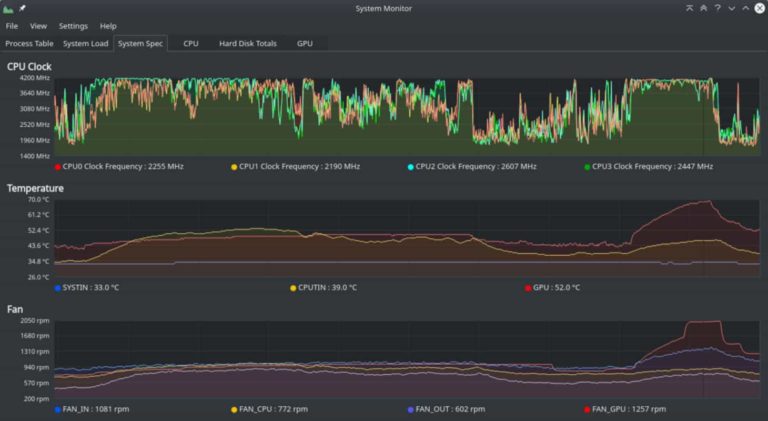
มีหลายสาเหตุที่คุณต้องการตรวจสอบ CPU และ GPU ของคอมพิวเตอร์ของคุณ ส่วนใหญ่แล้วผู้ใช้จะตรวจสอบอุณหภูมิของพีซีเพื่อช่วยวินิจฉัยปัญหาฮาร์ดแวร์เบื้องต้น บางครั้งพวกเขาอาจต้องการทดสอบพีซีที่เพิ่งสร้างใหม่เพื่อให้แน่ใจว่าทำงานได้อย่างเหมาะสมที่สุด
การตรวจสอบอุณหภูมิของคอมพิวเตอร์อาจเป็นสิ่งที่ดีที่สุดอย่างหนึ่งที่คุณทำได้สำหรับพีซีของคุณ โดยเฉพาะอย่างยิ่งหากคุณใช้เครื่อง Windows ผู้ใช้คอมพิวเตอร์ทั่วไปที่เพียงแค่ทำกิจวัตรประจำวัน เช่น การพิมพ์ การค้นคว้า การพิมพ์ ฯลฯ อาจไม่จำเป็นต้องตรวจสอบอุณหภูมิ CPU ของตนเอง อย่างไรก็ตาม หากคุณเล่นเกมและโอเวอร์คล็อกอย่างหนัก คุณต้องคอยตรวจสอบอุณหภูมิภายในพีซีของคุณ
คอมพิวเตอร์ที่มีอุณหภูมิ CPU สูงอาจมีความเสี่ยงต่อฮาร์ดแวร์หลายประการ ดังนั้นการตรวจสอบอุณหภูมิพีซีจึงมีความสำคัญ โชคดีที่มีเครื่องมือตรวจสอบ CPU จำนวนมากที่ช่วยให้คุณติดตามอุณหภูมิ CPU ได้แบบเรียลไทม์ บทความนี้จะเน้นที่เครื่องมือที่ดีที่สุด 10 อันดับแรกที่คุณสามารถใช้ในการตรวจสอบอุณหภูมิ CPU ของคอมพิวเตอร์
ซอฟต์แวร์ตรวจสอบ CPU และ GPU ที่ดีที่สุด
1. อุณหภูมิแกน
อุณหภูมิหลัก เป็นหนึ่งในเครื่องมือตรวจสอบซีพียูที่มีขนาดกะทัดรัด น้ำหนักเบา และใช้งานง่ายที่สุด หากคุณเคยประสบปัญหาการหยุดทำงานของแอปพลิเคชันเป็นครั้งคราวหรือแม้กระทั่งขัดข้อง เป็นไปได้ว่าซีพียูของคุณกำลังร้อนเกินไป ด้วยเวอร์ชันล่าสุดของ Core Temp คุณสามารถตรวจสอบอุณหภูมิแต่ละคอร์ของโปรเซสเซอร์แต่ละคอร์เพื่อระบุความผันผวนของอุณหภูมิตามปริมาณงานที่แตกต่างกันแบบเรียลไทม์
Core Temp รองรับโปรเซสเซอร์ยอดนิยม เช่น Intel, AMD, VIA เป็นต้น อินเทอร์เฟซผู้ใช้ของโปรแกรมนี้ใช้งานง่ายมาก และช่วยให้ผู้ใช้สามารถขยายและปรับแต่งแอปพลิเคชันได้อย่างง่ายดาย นอกจากจะแสดงอุณหภูมิที่แตกต่างกันแล้ว Core Temp ยังให้ข้อมูลต่างๆ เช่น แรงดันไฟฟ้าหลัก พลังงานความถี่ในการทำงาน และการใช้พลังงานของพีซีของคุณอีกด้วย
ผู้ใช้สามารถรัน Core Temp เป็นแอปพลิเคชันพื้นหลังได้โดยไม่ทำให้โปรแกรมอื่นช้าลง
2.HWMonitor
HWmonitor เป็นเครื่องมือตรวจสอบเอนกประสงค์ เนื่องจากโปรแกรมนี้ไม่เพียงแต่ตรวจสอบอุณหภูมิของพีซีเท่านั้น แต่ยังติดตามความเร็วพัดลม แรงดันไฟฟ้า ความถี่ และโหลดอีกด้วย เมื่อผู้ใช้ติดตั้งโปรแกรมสำเร็จแล้ว พวกเขาจะสามารถดูอุณหภูมิของฮาร์ดไดรฟ์ เมนบอร์ด และการ์ดจอได้ เครื่องมือตรวจสอบอุณหภูมินี้รองรับ CPU รุ่นล่าสุด และใช้งานได้กับโปรเซสเซอร์ทั้งแบบ 32 บิตและ 64 บิต
HVMonitor แบ่งออกเป็นโหมดการตรวจสอบสองโหมด ได้แก่ โหมดสรุปเท่านั้นและโหมดเซ็นเซอร์เท่านั้น โหมดสรุปเหมาะสำหรับเกมเมอร์เนื่องจากโหมดนี้ใช้ทรัพยากรน้อยกว่า ในขณะที่โหมดเซ็นเซอร์เท่านั้นจะให้รายงานที่ครอบคลุมเกี่ยวกับสุขภาพของระบบทั้งหมดของคุณ เซ็นเซอร์ใช้พลังงานในการประมวลผลเพียงเล็กน้อยเท่านั้น
3.Speccy
Speccy เป็นเครื่องมือตรวจสอบซีพียูเอนกประสงค์รุ่นแรกๆ ที่ออกแบบมาเพื่อให้ผู้ใช้ทราบผลการตรวจสอบความสมบูรณ์ของพีซีทั้งหมด แทนที่จะตรวจสอบเฉพาะซีพียูและจีพียูเท่านั้น ด้วย Speccy คุณจะไม่ถูกจำกัดอยู่แค่การตรวจสอบฮาร์ดแวร์เท่านั้น แต่เครื่องมือนี้จะให้คุณแยกรายละเอียดสเปกฮาร์ดแวร์ของพีซีอย่างครบถ้วน
Speccy เป็นเครื่องมือที่สมบูรณ์แบบสำหรับการระบุข้อมูลจำเพาะฮาร์ดแวร์ทั้งหมดของพีซีได้อย่างรวดเร็ว เพื่อช่วยในการเลือกซื้อและอัปเกรด Speccy เป็นเครื่องมือที่สมบูรณ์แบบสำหรับแสดงข้อมูลฮาร์ดแวร์ของพีซีของคุณสำหรับผู้ใช้ที่ต้องการขายพีซีของตน
ผลลัพธ์ที่ได้จาก Speccy จะแสดงในรูปแบบ XML ไฟล์ข้อความ หรือสแน็ปช็อต เพื่อให้ผู้ใช้เข้าถึงได้ง่าย SPeccy จะช่วยเพิ่มประสิทธิภาพพีซีของคุณโดยไม่ต้องอัปเกรดสเปกของคุณ
4. สปีดแฟน
SpeedFan เป็นเครื่องมือตรวจสอบอุณหภูมิอีกตัวหนึ่งที่ให้ผู้ใช้มีฟีเจอร์พื้นฐานทุกอย่างที่จำเป็นในการตรวจสอบซีพียู หลังจากติดตั้ง SpeedFan แล้ว ผู้ใช้จะได้รับข้อมูลซีพียูแบบเรียลไทม์ อุณหภูมิของคอร์แต่ละตัวของโปรเซสเซอร์แบบมัลติคอร์ และการ์ดจอ
รองรับระบบปฏิบัติการ Windows มากมายตั้งแต่ Windows 95 จนถึง Windows 10 รุ่นใหม่กว่า Speed Fan ทำงานได้กับโปรเซสเซอร์ทั้งแบบ 32 บิตและ 64 บิต คุณสมบัติพิเศษอย่างหนึ่งของ SpeedFan คือคุณสามารถเปลี่ยนความเร็วพัดลมได้โดยตรงจากแดชบอร์ด SpeedFan
เครื่องมือนี้ปรับแต่งได้หลากหลายและเหมาะอย่างยิ่งสำหรับผู้ใช้ที่ต้องการควบคุมการตั้งค่าพัดลมด้วยตนเอง
5. เปิดการตรวจสอบฮาร์ดแวร์
เปิดการตรวจสอบฮาร์ดแวร์ เป็นเครื่องมือตรวจสอบ CPU ที่ยอดเยี่ยมซึ่งเหมาะสำหรับการตรวจสอบพีซีน้ำหนักเบา ซอฟต์แวร์นี้ต้องการทรัพยากรน้อยมากในการทำงาน ให้การตรวจสอบอุณหภูมิ CPU และแสดงข้อมูลที่เป็นประโยชน์เกี่ยวกับฮาร์ดแวร์ของคุณ เครื่องมือตรวจสอบอุณหภูมินี้ใช้งานได้กับโปรเซสเซอร์ Intel และ AMD และรองรับการ์ดจอ ATI และ NVIDIA
UI ใช้งานง่ายมาก และอินเทอร์เฟซที่เรียบง่ายนี้ช่วยให้ผู้ใช้สามารถตรวจสอบเซ็นเซอร์อุณหภูมิ ความเร็วพัดลม แรงดันไฟฟ้า และอื่นๆ อีกมากมาย คุณไม่จำเป็นต้องกังวลเกี่ยวกับความเข้ากันได้กับโปรเซสเซอร์ของคุณ เนื่องจาก Open Hardware Monitor เข้ากันได้กับพีซี Windows แบบ 32 บิตและ 64 บิต ผู้ใช้ Linux ก็ไม่มองข้ามเช่นกัน เนื่องจากโปรแกรมนี้ทำงานได้อย่างราบรื่นบนระบบปฏิบัติการ Linux ที่ใช้ x86
Open Hardware Monitor เป็นโครงการโอเพ่นซอร์ส จึงสามารถใช้งานได้ฟรี
6. อุณหภูมิที่แท้จริง
อุณหภูมิจริง ฟังก์ชันนี้คล้ายกับ Core Temp มาก เนื่องจากได้รับการออกแบบมาโดยเฉพาะเพื่อตรวจสอบอุณหภูมิของ CPU เครื่องมือวัดอุณหภูมินี้รองรับเฉพาะโปรเซสเซอร์ที่ใช้ Intel Core และจะไม่ทำงานบนโปรเซสเซอร์ AMD หรือ Pentium 4 สำหรับพีซี Intel ที่รองรับ ผู้ใช้สามารถติดตั้ง Real Temp บนเครื่องใดก็ได้ที่ใช้ Windows 2000 ถึง Windows 10 และทำงานบนโปรเซสเซอร์ 32 บิตและ 64 บิต
ประโยชน์ที่สำคัญอย่างหนึ่งของ Real Temp คือมันจะแสดงระยะห่างระหว่าง CPU กับ TJMax ซึ่ง TJMax คืออุณหภูมิที่คอมพิวเตอร์ส่วนบุคคลได้รับก่อนที่ CPU จะเริ่มลดความเร็ว สำหรับผู้ใช้ที่ไม่แน่ใจว่าคอมพิวเตอร์ส่วนบุคคลควรร้อนแค่ไหน Real Temp จะช่วยบันทึกอุณหภูมิ CPU ขั้นต่ำและสูงสุด และมีคุณสมบัติการแจ้งเตือนและปิดเครื่องในตัวที่สามารถเปิดใช้งานได้เพื่อป้องกันการขัดข้องหรือ BSOD
7. เทอร์โมมิเตอร์ซีพียู
เครื่องวัดอุณหภูมิซีพียูr เป็นเครื่องมือตรวจสอบอุณหภูมิที่มีน้ำหนักเบาที่สุดตัวหนึ่ง มีการทำงานคล้ายกับ Open Hardware Monitor มาก โดยให้ข้อมูลมาตรฐานเกี่ยวกับความถี่ของพีซี หมายเลขคอร์ และอุณหภูมิซีพียู เครื่องมือนี้จะแสดงข้อความเตือนให้ผู้ใช้ทราบทุกครั้งที่พีซีถึงค่าอุณหภูมิที่กำหนด
เครื่องมือนี้ทำงานบนโปรเซสเซอร์ Intel และ AMD ส่วนใหญ่ และรองรับระบบปฏิบัติการ Windows รุ่น 32 บิตและ 64 บิต รวมถึง Windows Vista, 2008, 7 และ 10 เทอร์โมมิเตอร์ CPU จะแสดงความเร็วสัญญาณนาฬิกา อุณหภูมิแกน CPU แรงดันไฟฟ้า และการใช้พลังงานโดยรวม
8. AIDA64 เอ็กซ์ตรีม
แตกต่างจากเครื่องมือตรวจสอบ CPU ส่วนใหญ่ในรายการนี้ AIDA64 สุดขีด ไม่ฟรีแต่มีเหตุผลที่ดี เครื่องมือนี้มีความอเนกประสงค์สูงซึ่งมอบประโยชน์มากมายให้กับผู้ใช้ เช่น การตรวจสอบฮาร์ดแวร์ ความสามารถในการทดสอบความเครียด ความสามารถในการประเมินประสิทธิภาพ การวินิจฉัย และอื่นๆ อีกมากมาย
AIDA64 Extreme ไม่ใช่เครื่องมือตรวจสอบอุณหภูมิทั่วไป เนื่องจากเครื่องมือนี้สามารถจัดการกับงานหนักๆ เช่น การโอเวอร์คล็อกได้ และยังมีกลไกตรวจสอบฮาร์ดแวร์ขั้นสูงที่ออกแบบมาสำหรับผู้ใช้ระดับสูง เครื่องมือนี้ใช้งานได้กับระบบปฏิบัติการ 32 บิตและ 64 บิตที่ทันสมัยส่วนใหญ่ แม้ว่า AIDA64 Extreme จะเป็นเครื่องมือระดับพรีเมียม แต่ผู้ใช้ยังสามารถทดลองใช้เครื่องมือนี้ได้ฟรี 30 วัน
9. เอนฮานโซ ฟรี
เป็นชื่อแนะนำ, เอนฮานโก้ เป็นเครื่องมือตรวจสอบซีพียูฟรีที่ให้ผู้ใช้ได้ใช้ฟีเจอร์ตรวจสอบซีพียูที่เหมาะสม เครื่องมือนี้รองรับระบบปฏิบัติการตั้งแต่ยุค Windows XP อย่างไรก็ตาม นักพัฒนาซอฟต์แวร์ที่ Enhanco ได้สร้างเวอร์ชันใหม่ที่รองรับ Windows 7, 8 และ 10 ขึ้นมาตั้งแต่นั้นเป็นต้นมา
Ehanco ไม่ใช่เครื่องมือตรวจสอบอเนกประสงค์ อย่างไรก็ตาม มันสามารถช่วยคุณปรับแต่งบางอย่างในพีซีของคุณได้ เช่น การล้างดิสก์ การจัดเรียงไฟล์ การล้างรีจิสทรี และแม้แต่การรักษาความปลอดภัย นอกเหนือจากคุณสมบัติเหล่านี้ Enhanco ยังให้ข้อมูลรายละเอียดแก่ผู้ใช้เกี่ยวกับ RAM อุณหภูมิ CPU ความถี่ และอื่นๆ อีกมากมาย
10 MSI Afterburner
MSI Afterburner เป็นเครื่องมือตรวจสอบอุณหภูมิที่ยอดเยี่ยมซึ่งไม่เพียงเหมาะสำหรับการตรวจสอบอุณหภูมิ CPU เท่านั้น แต่ยังสามารถใช้ประเมินประสิทธิภาพฮาร์ดแวร์พีซีในเกมได้อีกด้วย สำหรับผู้ที่ชอบทดสอบความเครียด MSI Afterburner อาจเป็นตัวเลือกที่ดีที่สุดสำหรับคุณ
สรุป
มีเครื่องมือตรวจสอบ CPU มากมายให้เลือกใช้ การค้นหาเครื่องมือที่สมบูรณ์แบบอาจรู้สึกเหมือนกำลังงมเข็มในมหาสมุทร อย่างไรก็ตาม คุณจะไม่ผิดหวังกับตัวเลือกใดๆ (แบบฟรีหรือแบบเสียเงิน) ที่เราแสดงรายการไว้ที่นี่
สิ่งสำคัญคือคุณต้องคอยตรวจสอบอุณหภูมิของพีซีของคุณ ควรติดตั้งเครื่องมือเหล่านี้เพื่อช่วยปรับปรุงสุขภาพและประสิทธิภาพของพีซีของคุณ
บทความที่เกี่ยวข้อง



