
Затримка Warzone: як вирішити проблему в Windows 10/11
Як виправити затримку Warzone у Windows 10/11? Спробуйте рішення, показані в цій публікації, одне за одним, і після цього Warzone може працювати краще на вашому комп’ютері.
ByРедакція
Багато гравців були роздратовані та замучені проблемою відставання в ігровому процесі. Отже, тут ми хотіли б зосередитися на Відставання зони війни видайте та дайте відповідь на два запитання: чому Warzone так затримується та як виправити затримку Warzone.
Два типи відставання Warzone
Існує два основних типи відставання Warzone. Один — низький FPS, а інший — висока затримка. Низький FPS призводить до затримок і призупинення дій на екрані, тоді як висока затримка означає повільну передачу даних, або, точніше, комп’ютеру потрібно довго надсилати дані на відповідний сервер, а потім назад на комп’ютер.
Як виправити затримку Warzone у Windows 10/11
Тут ми зосередимося на першому типі затримки Warzone і покажемо вам, як виправити затримку Warzone нижче. Якщо ви застрягли у другому типі затримки Warzone, ви можете перевірити це посібник з вирішення.
як виправити затримку Warzone? Відповідь стає зрозумілою, дізнавшись про причини проблеми. Серед поширених причин — брак місця на диску, застаріла система та драйвер, а також неправильні налаштування. Отже, рішення проблеми затримки Warzone полягають у додаванні вільного місця, оновленні системного та графічного драйверів і зміні налаштувань. Окрім цих рішень, деякі прийоми можуть допомогти, як-от грати в гру в повноекранному режимі та змінювати файл adv_options.ini. Тепер дотримуйтеся наведеного нижче посібника, щоб виконати ці рішення, щоб виправити затримку Warzone.
Виправлення 1: Грайте в Warzone у повноекранному режимі
Під час гри в повноекранному режимі всі ресурси графічного процесора будуть розподілені для гри. Для цього вам просто потрібно натиснути Esc і ця клавіша, як правило, розташована у верхньому лівому куті клавіатури. Тепер перевірте, чи Warzone все ще затримується в повноекранному режимі.
Виправлення 2: Змініть налаштування Warzone
Зміна наведених нижче налаштувань зменшує навантаження на графічний процесор і таким чином зменшує затримку Warzone.
- Режим відображення: повноекранний
- Роздільна здатність візуалізації: 100 (зменшення цього параметра до 100 може значно підвищити FPS, але Warzone може бути розмитим)
- Частота оновлення екрана: відповідає частоті оновлення вашого монітора; якщо це неможливо, порівняйте це налаштування з вашим середнім FPS
- Роздільна здатність дисплея: відповідайте цьому параметру рідній роздільній здатності вашого монітора
- Співвідношення сторін: автоматично
- V-Sync: вимкнено
- Обмеження частоти кадрів: будь-яке, але не обмежене
- Роздільна здатність текстури: низька
- Текстурний фільтр Анізотропний: нормальний
- Якість частинок: Низька
- Кульові удари та розпилення: увімкнено
- Тесселяція: вимкнено
- Роздільна здатність Shadow Map: низька
- Cache Spot Shadows: вимкнено
- Ambient Occlusion: вимкнено
- Відображення простору екрана: вимкнено
- Глибина поля: вимкнено
- Міцність плівки: 0
- World Motion Blur: вимкнено
- Weapon Motion Blur: вимкнено
- Зернистість файлу: 0
Виправлення 3: змініть файл adv_options.ini
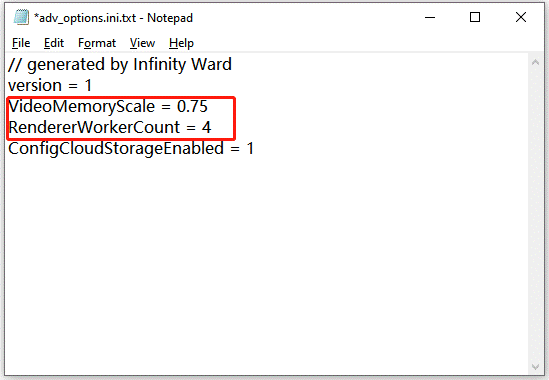
Коли Warzone не може визначити кількість ядер у вашому комп’ютері, може виникнути проблема з низьким FPS. Отже, спробуйте повідомити грі, скільки ядер має ваш комп’ютер. Для цього вам потрібно змінити файл adv_options.ini через Блокнот:
Крок 1: Преса Windows + E, а у вікні Провідника файлів перейдіть за шляхом: C:\Users\\Documents\Call of Duty Modern Warfare\players\adv_options.ini.
Крок 2: Відкрийте adv_options.ini файл за допомогою Блокнота.
Крок 3: Установка VideoMemoryScale до 0.75 і відрегулювати RendererWorkerCount відповідно до ваших ядер.
Виправлення 4: додайте вільний простір
Warzone вимагає 174 ГБ місця на жорсткому диску. Скільки вільного місця ви виділили під гру? Якщо для цієї гри мало вільного місця, оперативна пам’ять не може створити файл на жорсткому диску для завдань із переповненням, і таким чином генерується затримка Warzone. У цьому випадку вам потрібно негайно звільнити жорсткий диск.
Щоб отримати вільний простір, ви можете виконати віднімання або додавання. Віднімання означає, що ви можете видалити неважливі файли зі свого комп’ютера, щоб отримати вільний простір, тоді як додавання означає, що ви можете розширити розділ, де встановлено гру, щоб швидко отримати багато вільного місця.
Для віднімання:
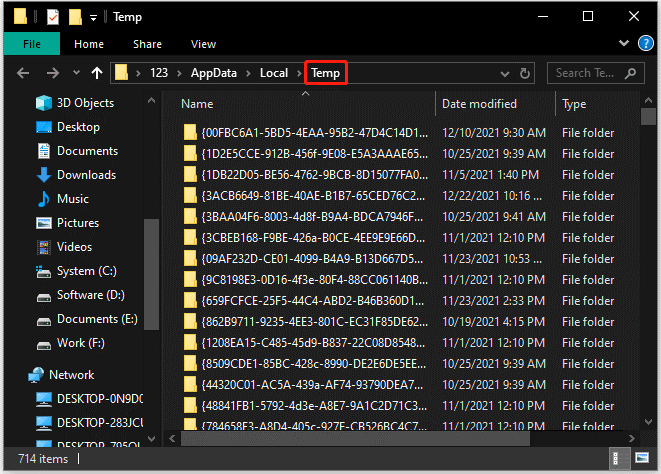
Очистіть папку Temp: натисніть Windows + R, введіть % Temp% у діалогове вікно «Виконати» та натисніть Enter, виберіть усі файли у вікні та видаліть їх.
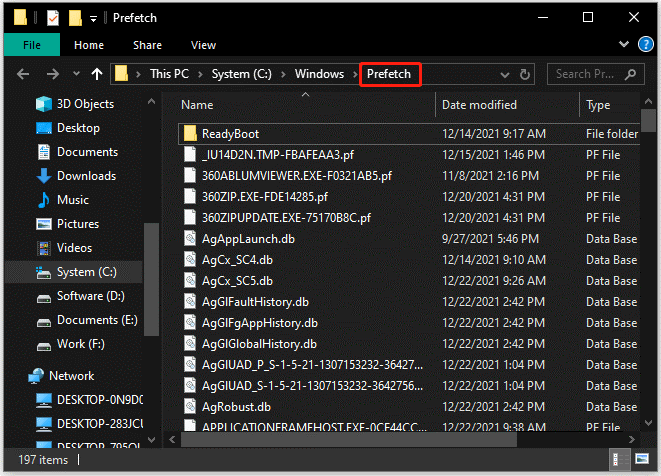
Очистіть папку Prefetch: press Windows + R, введіть упреждающей у діалогове вікно «Виконати» та натисніть Enter, виберіть усі файли у вікні та видаліть їх.
Виконайте додавання
Щоб зробити це з легкістю, можна спробувати MiniTool Partition Wizard. Майстер розділів MiniTool дозволяє додавати вільний простір з інших розділів і нерозподілений простір до розділу на тому самому диску, для цього необхідно виконати шість кроків:
- Запустіть MiniTool Partition Wizard і виберіть розділ, який потрібно розширити.
- Виберіть Розширити розділ на лівій панелі.
- Виберіть, звідки взяти простір.
- Перемістіть повзунок, щоб зайняти потрібне місце.
- Натисніть OK .
- Натисніть Застосовувати .
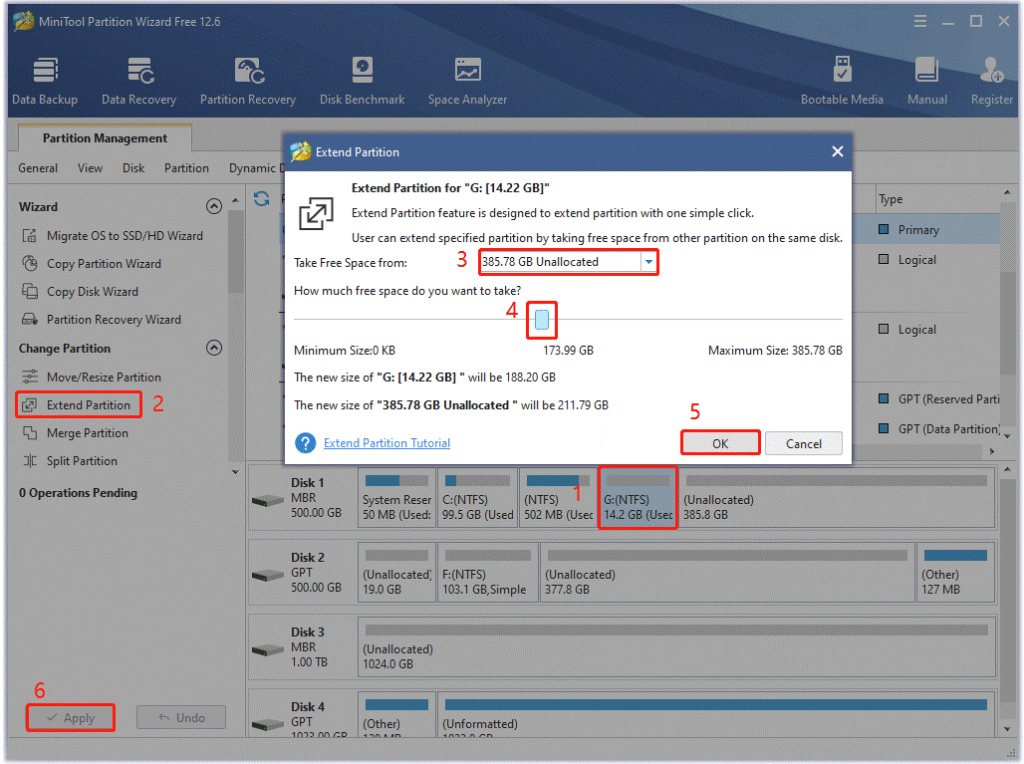
Цей спосіб надзвичайно простий, але він стає марним, якщо цільовий розділ відформатовано у exFAT або ext2/3/4.
Виправлення 5: Оновлення системи та графічного драйвера
Як згадувалося вище, застаріла система або графічний драйвер також є причиною затримки Warzone. Тому спробуйте оновити системний і графічний драйвер, якщо ви все ще страждаєте від затримки Warzone.
Для оновлення системи потрібно виконати чотири кроки:
- Преса Вікна + Я щоб відкрити налаштування Windows.
- У вікні налаштувань виберіть Оновлення та безпека варіант.
- Натисніть Перевірити наявність оновлень і зачекайте, поки Windows шукатиме останні оновлення для вашого комп’ютера.
- Якщо такий доступний, Windows почне його завантажувати автоматично. Через деякий час виконайте підказку Windows, щоб перезавантажити комп’ютер, що дозволить Windows завершити встановлення.
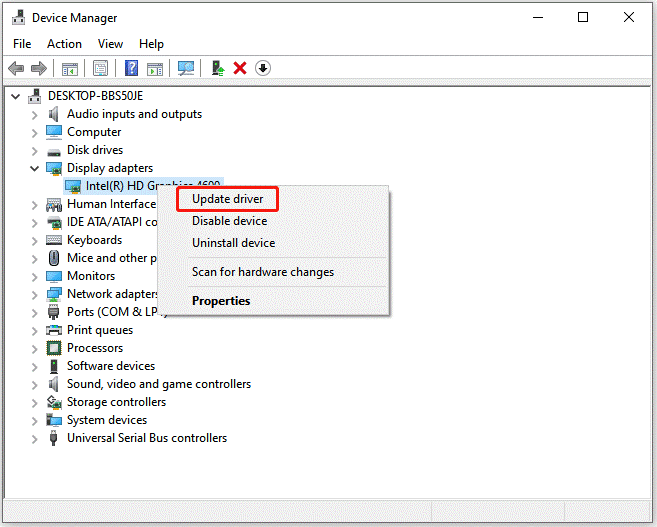
Щоб оновити графічний драйвер, потрібно виконати п’ять кроків:
- Клацніть правою кнопкою миші Windows а потім виберіть Диспетчер пристроїв опція з меню.
- Розгорнути Адаптери дисплею категорія
- Клацніть правою кнопкою миші вказаний елемент і виберіть опцію Оновити драйвер.
- Виберіть Пошук автоматично для оновленого програмного забезпечення драйвера варіант.
- Якщо знайдено новий драйвер, дотримуйтеся вказівок на екрані, щоб завершити встановлення.
Висновок
Чому Warzone так гальмує? Причини можуть бути різними, головними з яких є брак місця на диску, застарілий системний і графічний драйвер, неправильні налаштування гри.
Як виправити затримку Warzone? Ви можете спробувати зіграти в Warzone у повноекранному режимі, змінити параметри гри, змінити файл adv_options.ini, звільнити місце на диску та виконати оновлення системних і графічних драйверів.
Ну, це все про відставання Warzone. Сподіваємось, цей посібник стане для вас у нагоді.
Статті по темі




