
Як встановити Kali Linux
Хочете встановити Kali Linux, щоб перевірити тестування на проникнення? У цьому посібнику показано, як це зробити за кілька простих кроків.

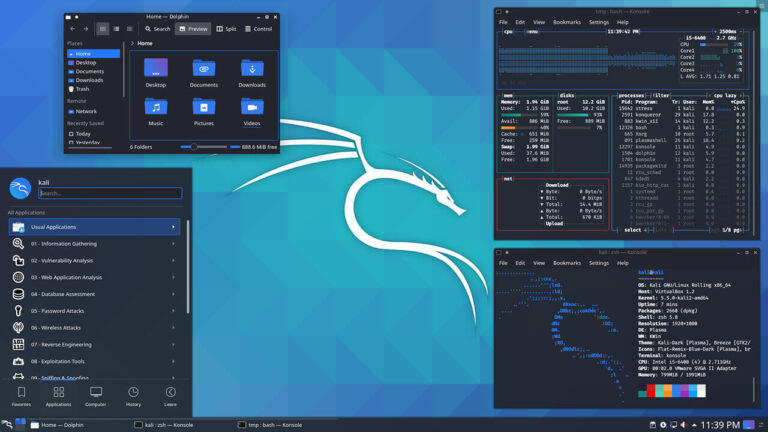
Калі Linux є найпопулярнішим дистрибутивом для тестування на проникнення. Він поставляється з інструментами безпеки та криміналістикою, що робить його вибором №1 для етичних хакерів.
Kali Linux, розроблений “Offensive Security”, є дистрибутивом Debian, як і Ubuntu. Він поставляється з Xfce як інтерфейсом користувача за замовчуванням, і система також доступна для пристроїв Android як Kali NetHunter.
За замовчуванням інсталяція містить понад 600 інструментів. Деякі з найпопулярніших включають сканер портів Nmap, Aircrack-ng для бездротових мереж, John the Ripper для злому паролів і Wireshark для аналізу мережевих пакетів.
Встановлення Kali Linux є простим і можливим трьома такими способами:
A. У Windows 10
B. На віртуальній машині
C. На ПК або ноутбуці
У Windows 10
Microsoft пропонує підсистему Windows для Linux (WSL) як спосіб запуску операційних систем Linux на комп’ютері з Windows 10. Ви отримуєте середовище оболонки та можете використовувати більшість інструментів системи так, ніби справді перебуваєте на системі Linux.
Хоча це чудово, ви повинні зауважити, що це не заміна стандартної інсталяції Kali з прямим доступом до апаратного забезпечення, оскільки Windows усе ще накладає деякі обмеження.
Однак він має свої переваги, такі як легкість встановлення та використання, відсутність потреби в зміні жорсткого диска, а для програмістів він пропонує швидкий спосіб тестування програм Linux.
Щоб інсталювати Kali Linux у Windows:
1. Оновіть свою машину з Windows, щоб переконатися, що ви використовуєте оновлення Windows 10 Fall Creator принаймні, якщо ви хочете встановити WSL 1, або оновлення Windows 10 травня 2020 року, якщо ви хочете встановити WSL 2.
2. Увімкніть функцію WSL 1 у Windows, ввівши такі команди як адміністратор у PowerShell:
dism.exe /online /enable-feature /featurename:Microsoft-Windows-Subsystem-Linux /all /norestart
І якщо ви віддаєте перевагу WSL 2, тоді введіть:
dism.exe / online / enable-feature / featurename: VirtualMachinePlatform / all / norestart
3. Перезавантажте комп'ютер
4. Натисніть меню «Пуск» і запустіть магазин програм. Звідси просто знайдіть Kali Linux і встановіть його, як і будь-яку іншу програму.
5. Після встановлення просто запустіть Kali Linux, як і інші програми Windows, і насолоджуйтесь.
На віртуальній машині
Є два способи встановити Kali Linux на віртуальну машину. Перший спосіб - завантажити файл Файл ISO-образу Kali і встановіть його на віртуальну машину, дотримуючись кроків у наступному розділі ( C. Повна інсталяція на ПК або ноутбуці).
Тут є три види пакетів:
1. Невеликий NetInstaller, який дозволяє завантажувати необхідні пакети під час встановлення (приблизно 500 МБ).
2. Більший живий образ із стандартним встановленням Kali (приблизно 3 ГБ).
3. І головний образ інсталятора, який не має функції Live CD, але містить усі пакети Kali, ідеальний для використання в автономному режимі (приблизно 4 ГБ).
Зверніть увагу, що кожне зображення також пропонує 32- та 64-розрядні версії.
Другий спосіб інсталяції Kali на віртуальну машину — завантажити попередньо зібраний образ машини Kali та імпортувати його в програмне забезпечення віртуальної машини. Цей метод працює як з Vmware, так і з VirtualBox, і їхні відповідні файли (32- та 64-розрядні) доступні за адресою Наступальна безпека
Після завантаження просто відкрийте VirtualBox і виберіть «Імпортувати пристрій». Якщо ви використовуєте VMware, виберіть «Відкрити віртуальну машину». Далі перейдіть до папки, де знаходиться завантажений файл, і виберіть його. Потім натисніть «Імпорт» і прийміть ліцензійні угоди, щоб почати імпорт. Ви можете налаштувати параметри ресурсів машини пізніше.
Повна установка на ПК або ноутбук
Для повної інсталяції Kali Linux ви можете встановити 32-розрядну або 64-розрядну систему, а також вибрати окремі пакети, які ви бажаєте встановити, якщо ви використовуєте основний інсталятор.
Він також пропонує вам вибір використання графічного або текстового процесу, а також інсталяцію на основі мовлення та інші розширені параметри.
Як встановити Kali Linux
Нижче наведено кроки для встановлення Kali Linux.
Крок 1. Підготуйте інсталяційний носій
Вашим першим кроком має бути завантаження файлу інсталяційного образу та створення з нього інсталятора. Завантажте свій бажаний файл від. Вам також потрібно буде завантажити програму для створення дисків запуску, наприклад Руфус або подібний інструмент. І, нарешті, вам потрібен флеш-накопичувач ємністю 4 ГБ або більше.
Сторінка завантаження Kali містить методи перевірки автентичності завантаженого пакета. Спочатку зробіть це, потім запустіть Rufus, вставте свій флеш-накопичувач, виберіть флеш-накопичувач і файл образу ISO в Rufus, а потім натисніть «Пуск».
Зачекайте, доки програма завершить створення завантажувального диска, перш ніж вийняти диск і закрити його.
Крок 2: Завантаження
Тут ви запускаєте комп’ютер із вставленим інсталяційним носієм. Вам може знадобитися вимкнути безпечне завантаження, якщо у вас є комп’ютер із захистом UEFI. Для цього натисніть клавішу, яка відображається під час запуску. Це може бути F2, F10 або будь-яка інша клавіша залежно від марки вашого комп’ютера.
Знайдіть вкладку «параметри завантаження» або «параметри завантаження» на сторінці налаштувань UEFI та вимкніть безпечне завантаження. Також переконайтеся, що USB стоїть перед жорстким диском у вашій послідовності завантаження. Цей параметр послідовності завантаження необхідний як для систем UEFI, так і для систем BIOS. Потім збережіть і вийдіть зі сторінки налаштувань.
Крок 3: Базове налаштування встановлення
Після завантаження інсталяційного носія вам буде запропоновано меню інсталяції залежно від завантаженого вами образу ISO. Виберіть між текстовим і графічним типами інсталяції. Потім налаштуйте мову, розташування та розкладку клавіатури в наступних кроках.
Вам також потрібно буде налаштувати хост і доменні імена комп’ютера. Кожен із цих кроків супроводжується інструкціями, щоб ви завжди знали, що робите.
Нарешті, встановіть ім’я користувача, пароль і системний годинник, щоб завершити цей крок базової інсталяції.
Не втрачайте та не забудьте своє ім'я користувача та пароль. Запишіть їх, якщо потрібно.
Крок 4: Підготовка диска
Тут ви налаштовуєте свій жорсткий диск, і він має багато опцій. Найпростіше рішення - використовувати повністю чистий диск, тому ви можете просто вибрати його перший варіант і рухатися далі.
Проте, якщо на диску є дані, які ви хочете зберегти, Kali пропонує вам можливість або встановити на найбільшому вільному місці, або дозволити вам зробити це вручну.
Розбиття диска на розділи та форматування — це комп’ютерна тема для складних комп’ютерів. Отже, якщо ви встановлюєте Kali з чистого диска з метою навчання, то не завадить спробувати ручний варіант.
Крок 5: Встановіть пакети
Наступним кроком є налаштування мережі, якщо вона доступна. В іншому випадку настав час інсталювати пакети. Зауважте, що для інсталяції всіх інструментів для інсталяції NetInstaller і Live CD потрібне підключення до мережі. В іншому випадку ви отримаєте лише базову установку.
Однак якщо ви завантажили головний образ інсталятора, ви можете вибрати потрібний тип інструментів. Це включає в себе топ-10, за замовчуванням і великий, а також вибір між різними робочими середовищами, як-от Xfce, GNOME та KDE Plasma.
Крок 6: Встановіть завантажувач
Після завершення інсталяції вам все одно потрібен завантажувач, щоб увімкнути запуск системи після перезавантаження. GRUB є кращим завантажувачем тут, і його легко встановити. Але якщо у вас є інша операційна система на тій же машині, вам слід налаштувати GRUB на подвійне завантаження.
Крок 7: Перезавантажте
Ось і все. Після встановлення завантажувача все готово. Усе, що вам зараз потрібно, це перезавантажити систему, і якщо все вдасться, ви можете увійти у свою нову операційну систему Kali Linux.
Висновок
Ви бачили, наскільки потужним і водночас гнучким є Калі. Існує багато способів встановлення системи, і ви також можете налаштувати її на свій смак.
Безумовно, Kali Linux підходить не всім. Але якщо вас цікавить безпека в мережі або в Інтернеті або ви плануєте стати етичним хакером, тоді будь-який із наведених вище методів інсталяції повинен вам допомогти.
Статті по темі




