
วิธีการติดตั้ง WordPress บน Ubuntu
ต้องการติดตั้ง WordPress บน Ubuntu ด้วยตัวเองหรือไม่? หากคุณเป็นคนชอบทำด้วยตนเอง โปรดอ่านต่อไปเพื่อดูว่าทำอย่างไร


ความสามารถในการใช้งานจริงของ WordPress ทำให้กลายเป็นที่ชื่นชอบของอินเทอร์เน็ต โดยคิดเป็นกว่า 30% ของเว็บไซต์ที่โฮสต์ไว้ทั้งหมดทั่วโลก นอกจากนี้ยังมีส่วนแบ่งการตลาดถึง 60% ในระบบจัดการเนื้อหาอีกด้วย
แม้ว่ามันจะเริ่มต้นจากการใช้งานง่าย การเขียนบล็อก แพลตฟอร์ม, WordPress ได้เติบโตขึ้นจนมีคุณสมบัติมากมาย ซึ่งทำให้เป็นเครื่องมือที่ยอดเยี่ยมสำหรับการสร้างเว็บไซต์หลายประเภท
ผู้ให้บริการโฮสติ้งหลายรายเสนอบริการติดตั้ง WordPress แบบคลิกครั้งเดียว แต่ถ้าคุณเป็นคนที่ชอบทำอะไรด้วยตัวเอง หรือคุณเพียงแค่ต้องการติดตั้งที่ทันสมัยยิ่งขึ้น คู่มือนี้เหมาะสำหรับคุณ
ข้อกำหนดเบื้องต้น: อัปเดตหรืออัพเกรด LAMP ของคุณ
WordPress ต้องใช้สแต็ก LAMP (Linux Apache MySQL PHP) เพื่อเรียกใช้ หรือสิ่งที่คล้ายกัน และเนื่องจากคุณมี Ubuntu ซึ่งตอบสนองความต้องการของ Linux คุณจึงต้องตรวจสอบให้แน่ใจว่าได้ติดตั้งส่วนประกอบอื่นๆ แล้วและพร้อมใช้งานก่อนที่จะเพิ่ม WordPress โปรดทราบว่า WordPress สามารถทำงานบน Windows ได้ แต่ทำงานได้ดีที่สุดบน Linux นอกจากนี้ คุณสามารถแทนที่ Apache ด้วยทางเลือกอื่น เช่น Lightspeed แต่คู่มือนี้เน้นที่ LAMP
คุณอาจต้องการอัปเกรดระบบเพื่อให้แน่ใจว่าคุณใช้เฉพาะแพ็คเกจล่าสุดเท่านั้น ตั้งแต่เดือนมกราคม 2021 เป็นต้นมา WordPress พร้อมใช้งานในเวอร์ชัน 5.6 และต้องใช้ PHP ตั้งแต่เวอร์ชัน 7.4 ขึ้นไปและ MySQL ตั้งแต่ 5.6 ขึ้นไป คู่มือนี้ถือว่าคุณใช้งาน Ubuntu 20.04
หากต้องการอัพเกรดระบบ Ubuntu ของคุณ ให้ป้อนคำสั่งต่อไปนี้:
sudo apt update
อัพเกรด sudo apt
การติดตั้งแบบกราฟิกเทียบกับแบบบรรทัดคำสั่ง
คุณสามารถติดตั้งแพ็กเกจ LAMP และ WordPress ได้ทั้งผ่านบรรทัดคำสั่งหรือใช้เครื่องมือกราฟิกเช่น Ubuntu Software Center แต่โปรดทราบว่าเครื่องมือหลังนี้สามารถทำได้เฉพาะในกรณีที่คุณใช้งานสภาพแวดล้อมเดสก์ท็อป Ubuntu เท่านั้น
บทช่วยสอนทีละขั้นตอนนี้ถือว่าคุณกำลังติดตั้งแพ็คเกจบนสภาพแวดล้อมเซิร์ฟเวอร์ที่ไม่มีอินเทอร์เฟซผู้ใช้แบบกราฟิก
หากคุณอยู่ในสภาพแวดล้อมเดสก์ท็อป คุณยังสามารถใช้เทอร์มินัลได้ หรือคุณสามารถทำตามขั้นตอนที่ 1 ถึง 3 โดยใช้ศูนย์ซอฟต์แวร์ จากนั้นดำเนินการติดตั้งต่อจากขั้นตอนที่ 4
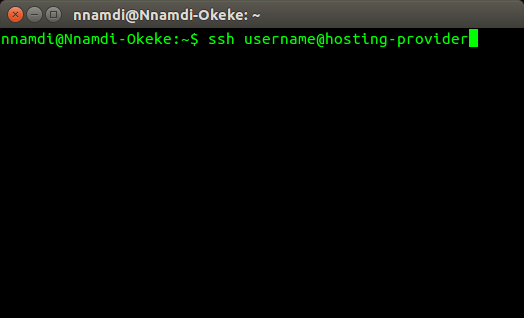
หากต้องการเข้าสู่ระบบโฮสต์ระยะไกลของคุณ ให้พิมพ์:
ssh user@hostname #ใช้ข้อมูลจากโฮสต์ของคุณ
วิธีการติดตั้ง WordPress บน Ubuntu
ปฏิบัติตามขั้นตอนเหล่านี้เพื่อติดตั้ง WordPress บน Ubuntu:
ขั้นตอนที่ 1. ติดตั้งและกำหนดค่า Apache
ไม่มีอะไรจะทำงานได้บนเว็บทั่วโลกหากไม่มีเซิร์ฟเวอร์ HTTP (HyperText Transfer Protocol) ดังนั้นคุณต้องตรวจสอบก่อนว่ามีเซิร์ฟเวอร์ทำงานอยู่หรือไม่ หากไม่มี ให้ติดตั้งเซิร์ฟเวอร์ เราจะใช้ Apache2
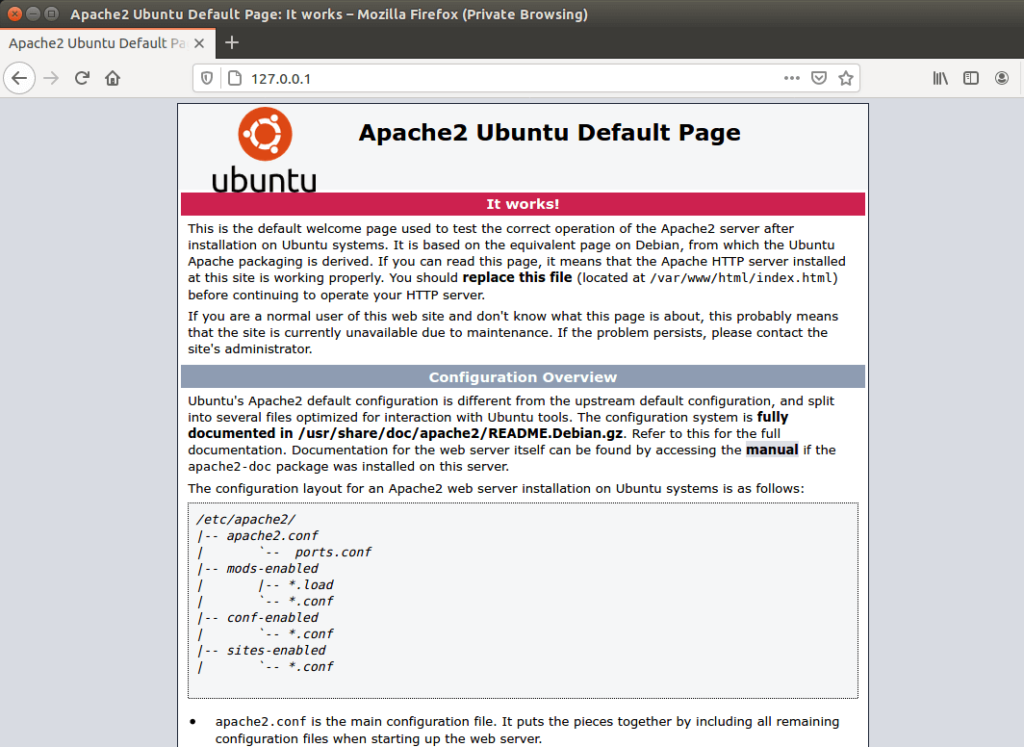
ในการตรวจสอบว่าติดตั้ง Apache แล้วหรือไม่ ให้รัน:
sudo systemctl สถานะ apache2
หรือพิมพ์ที่อยู่ IP ของเซิร์ฟเวอร์ของคุณลงในเว็บเบราว์เซอร์ หาก Apache อยู่บนเครื่องภายในเครื่อง ให้พิมพ์ 127.0.0.1 ในแถบที่อยู่ของคุณ คุณควรจะเห็นหน้าที่คล้ายกัน:
หากยังไม่ได้ติดตั้ง Apache ในระบบ ให้ติดตั้งโดยใช้คำสั่งต่อไปนี้:
sudo apt update
sudo apt ติดตั้ง apache2
ถัดไป ตรวจสอบแอพพลิเคชั่นที่มีให้สำหรับไฟร์วอลล์ Ubuntu UFW โดยใช้:
รายการแอพพลิเค sudo ufw
มันควรจะพิมพ์บางอย่างเช่น:
แอพพลิเคชันที่มีอยู่:
อาปาเช่
Apache เต็มรูปแบบ
Apache ปลอดภัย
OpenSSH
คุณสามารถอนุญาตให้มีการรับส่งข้อมูล HTTP และ HTTPS เต็มรูปแบบได้โดยเลือก 'Apache Full' หรืออนุญาตเฉพาะ HTTPS โดยเลือก 'Apache Secure' ตัวอย่างเช่น:
sudo ufw อนุญาตให้ 'Apache Secure'
ขั้นตอนที่ 2. ติดตั้งและกำหนดค่า MySQL
เมื่อติดตั้งและรัน Apache เรียบร้อยแล้ว ขั้นตอนต่อไปคือการติดตั้ง MySQL คุณสามารถทำได้โดยป้อน:
sudo apt ติดตั้ง mysql-server
ขั้นตอนนี้จะติดตั้งทุกอย่างที่จำเป็นในการเรียกใช้ฐานข้อมูลบนเซิร์ฟเวอร์ของคุณ รวมถึงไคลเอนต์สำหรับสภาพแวดล้อมของเชลล์ด้วย ขั้นตอนนี้จะขอให้คุณป้อนรหัสผ่านรูท (ผู้ดูแลระบบ) แต่คุณสามารถป้อนหรือปล่อยว่างไว้เพื่อใช้ในภายหลังระหว่างการกำหนดค่าได้
หลังจากติดตั้งแล้วให้รักษาความปลอดภัยในการติดตั้งด้วยคำสั่งต่อไปนี้:
mysql_secure_installation
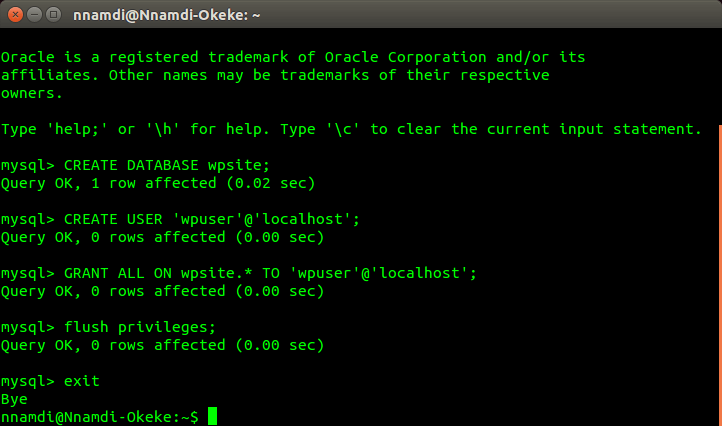
ควรตอบว่า "ใช่" สำหรับข้อเสนอแนะทั้งหมด จากนั้นเข้าสู่ระบบโดยใช้ไคลเอนต์เชลล์และสร้างฐานข้อมูลและบัญชีผู้ใช้สำหรับ WordPress ทำตามขั้นตอนดังต่อไปนี้
mysql -u root -p #จากนั้นป้อนรหัสผ่านของคุณ
mysql> สร้างฐานข้อมูล wpsite;
mysql> สร้างผู้ใช้ 'wpuser'@'localhost' ระบุโดย 'รหัสผ่าน';
mysql> ให้สิทธิ์ทั้งหมดบน wpsite.* แก่ 'wpuser'@'localhost'
mysql> สิทธิ์ในการล้าง;
mysql> ออก;
ขั้นตอนที่ 3. ติดตั้งและกำหนดค่า PHP
ตอนนี้ถึงเวลาติดตั้งส่วน PHP ของการตั้งค่า LAMP แล้ว ขั้นตอนนี้ทำได้ง่ายๆ เพียงป้อน:
sudo apt ติดตั้ง php php-mysql
หรือคุณสามารถเลือกติดตั้ง PHP พร้อมส่วนขยายยอดนิยมทั้งหมดเพื่อใช้งาน WordPress ได้ทันทีโดยพิมพ์:
sudo apt ติดตั้ง php php-mysql php-gd php-mbstring php-curl php-intl php-zip php-xml php-xmlrpc php-soap
สุดท้าย ให้ใช้ nano หรือโปรแกรมแก้ไขที่คุณชื่นชอบเพื่อสร้างไฟล์ index.php ใน Apache webroot ของคุณและบันทึกไฟล์นั้น ไฟล์นั้นสามารถมีสคริปต์ PHP ง่ายๆ เช่น:
<?php
phpinfo ();
?>
นาโน /var/www/html/index.php
จากนั้นไปที่เซิร์ฟเวอร์ Apache บนเบราว์เซอร์ของคุณเพื่อยืนยันว่า PHP ทำงานที่:
เว็บไซต์-ที่อยู่ไอพี/info.php
หากคุณใช้เครื่องท้องถิ่น คุณสามารถไปที่:
localhost/index.php หรือ
127.0.0.1/index.php
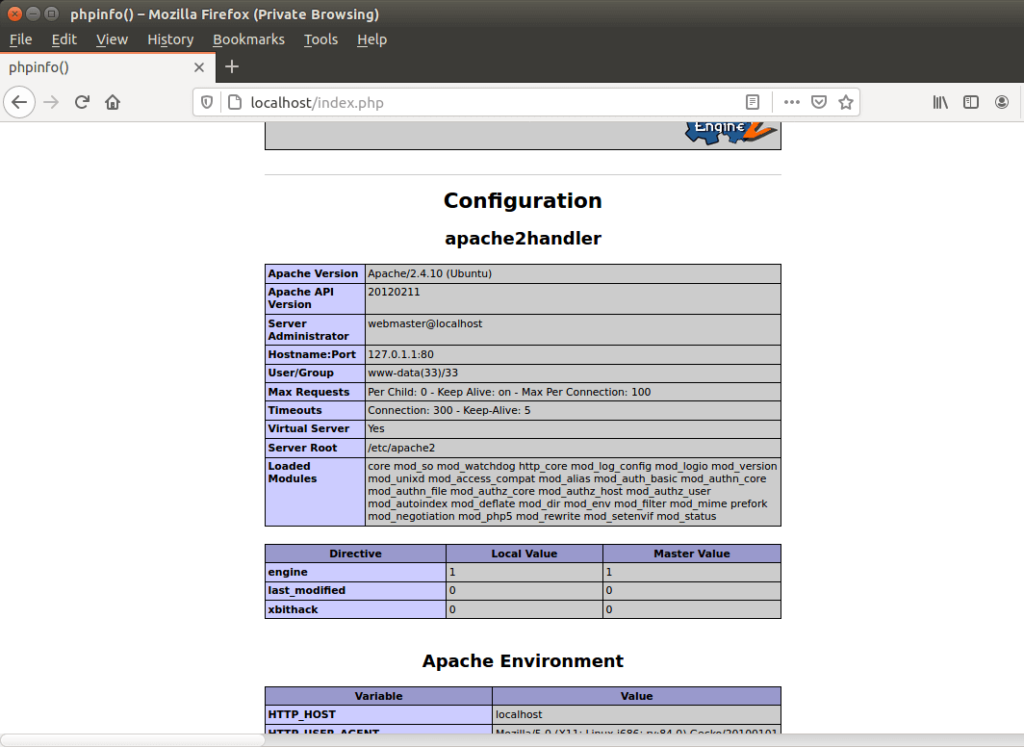
โปรดทราบว่าเซิร์ฟเวอร์ Apache HTTP ของคุณได้รับการกำหนดค่าให้ให้บริการไฟล์ *.html ก่อนไฟล์ *.php และเนื่องจากตอนนี้คุณมีไฟล์ทั้งสองประเภทในโฟลเดอร์ 'html' เพียงแค่ป้อนที่อยู่ IP ของเว็บไซต์ของคุณ คุณก็จะแสดงหน้าต้อนรับ Apache HTML ขึ้นมา
หากต้องการให้บริการ PHP ตามค่าเริ่มต้น คุณจะต้องอัปเดตไฟล์กำหนดค่าบางไฟล์และรีสตาร์ท Apache:
sudo nano /etc/apache2/mods-enabled/dir.conf
ไดเรกทอรีIndex index.html index.cgi index.pl index.php index.xhtml index.htm
ไฟล์ควรมีลักษณะเหมือนด้านบน เพียงสลับ index.html กับ index.php แล้วบันทึก จากนั้นรีสตาร์ท Apache เพื่อให้การเปลี่ยนแปลงมีผล โดยใช้คำสั่งต่อไปนี้:
sudo systemctl restart apache2
การกรอกเพียงที่อยู่ IP ของเว็บไซต์ของคุณ หรือโฮสต์ท้องถิ่น/127.0.0.1 ก็จะทำหน้าที่แสดง index.php ตามค่าเริ่มต้น
ขั้นตอนที่ 4. ติดตั้งและกำหนดค่า WordPress
ตอนนี้ถึงเวลาดาวน์โหลดและติดตั้ง WordPress แล้ว คุณสามารถทำได้โดยใช้คำสั่งต่อไปนี้:
cd /tmp #สลับไปที่ไดเร็กทอรีชั่วคราว
wget -c http://wordpress.org/latest.tar.gz #ดาวน์โหลดไฟล์
tar -xzvf latest.tar.gz #แยก
sudo cp -R wordpress /var/www/html/wordpress #ย้ายไปยังโฟลเดอร์ html ของคุณ
sudo chown -R www-data:www-data /var/www/html/wordpress #ตั้งค่าเจ้าของ (กลุ่ม Apache)
sudo chmod -R 775 /var/www/html/wordpress #กำหนดสิทธิ์ในการดำเนินการ
ขั้นตอนที่ 5. ปรับแต่งเพิ่มเติม
จนถึงขณะนี้ เราทำงานกับที่อยู่ IP ของเว็บไซต์ของคุณเท่านั้น หากต้องการกำหนดค่าการติดตั้ง WordPress ให้ทำงานกับชื่อโดเมนของคุณ ให้ทำดังนี้:
sudo nano /etc/apache2/sites-available/mysite.com.conf
ควรมีลักษณะเหมือนด้านล่าง เพียงเปลี่ยน mysite.com เป็นโดเมนของคุณ
ชื่อเซิร์ฟเวอร์ mysite.com
DocumentRoot / var / www / html / wordpress
ErrorLog $ {APACHE_LOG_DIR} /error.log
CustomLog $ {APACHE_LOG_DIR} /access.log รวมกัน
AllowOverride ทั้งหมด
จากนั้นเปิดใช้งานโมดูลการเขียนใหม่ของ Apache โดยใช้:
sudo a2 ให้เขียนใหม่
ขั้นตอนเหล่านี้ควรให้คุณได้รับ URL ที่สวยงามและอ่านได้โดยมนุษย์ เช่น:
mysite.com/my-first-wordpress-post-url
หากต้องการสิ้นสุดการตั้งค่า ให้รัน:
sudo apache2ctl configtest #ตรวจสอบว่าทุกอย่างเรียบร้อยดี
sudo a2ensite mysite.com.conf #เพิ่มการกำหนดค่าโดเมนใหม่
sudo systemctl reload apache2 #รีสตาร์ทเซิร์ฟเวอร์
ขั้นตอนที่ 6. รันและทดสอบ
การตั้งค่า WordPress เสร็จสมบูรณ์แล้ว แต่คุณยังต้องดำเนินการติดตั้งขั้นสุดท้าย คุณสามารถทำได้โดยไปที่โฟลเดอร์ WordPress บนเบราว์เซอร์ของคุณแล้วทำตามคำแนะนำ:
เว็บไซต์-ที่อยู่ไอพี/เวิร์ดเพรส หรือ
mysite.com (หากคุณตั้งค่าโฮสต์เสมือน)
คุณจะต้องสร้างบัญชีผู้ใช้และป้อนรายละเอียดฐานข้อมูล MySQL ที่คุณสร้างไว้ก่อนหน้านี้ กดปุ่มติดตั้ง เท่านี้ก็เรียบร้อย
สรุป
ขอแสดงความยินดีหากคุณมาถึงจุดนี้ การติดตั้ง WordPress ด้วยตนเองนั้นไม่ง่ายเหมือนการคลิกเพียงครั้งเดียว แต่ก็เป็นที่น่าพอใจมาก นอกจากนี้ยังช่วยให้คุณปรับแต่งเซิร์ฟเวอร์ได้ตามต้องการอีกด้วย
โปรดทราบว่านี่เป็นเพียงจุดเริ่มต้นเท่านั้น คุณอาจต้องใช้ปลั๊กอิน WordPress หรือส่วนขยาย PHP อื่นๆ ในภายหลัง และอาจต้องดำเนินการเพิ่มเติมบนเซิร์ฟเวอร์
บทความที่เกี่ยวข้อง




