ติดตั้ง Windows 11 บน SSD ไม่ได้ใช่ไหม แก้ไขปัญหาด้วยวิธีเหล่านี้
หากคุณไม่สามารถติดตั้ง Windows 11 บน SSD ได้ในขณะที่พยายามติดตั้ง ให้ใช้วิธีการที่นำเสนอในโพสต์นี้เพื่อแก้ไขปัญหา


หากคุณพบปัญหาในการติดตั้ง Windows 11 บน SSD อย่าเพิ่งตกใจ เพราะนี่เป็นปัญหาที่ทราบกันดีอยู่แล้วและมีหลายวิธีในการแก้ไข บทความนี้จะช่วยคุณแก้ไขปัญหาที่ไม่สบายใจนี้
สถานการณ์ที่ไม่สามารถติดตั้ง Windows 11 บน SSD ได้
พีซีที่ติดตั้งบน SSD ใช้เวลาในการบูตเครื่อง ถ่ายโอนไฟล์ และเรียกใช้โปรแกรมน้อยกว่าการติดตั้งบน HDD ดังนั้นผู้ใช้จำนวนมากจึงต้องการติดตั้ง Windows 11 บน SSD เพื่อให้ได้รับประสบการณ์ที่ดีกว่า อย่างไรก็ตาม พวกเขาพบว่าบางครั้งไม่สามารถติดตั้ง Windows 11 บน SSD ได้
ตามรายงานของผู้ใช้ ปัญหา Windows 11 ไม่สามารถติดตั้งบน SSD มักเกิดขึ้นในกรณีต่อไปนี้
- BIOS ไม่รับรู้ SSD: โดยทั่วไป SSD จะถูกตรวจพบใน BIOS โดยอัตโนมัติหลังจากที่คุณเชื่อมต่อ อย่างไรก็ตาม บางครั้ง SSD จะไม่ปรากฏใน BIOS
- การติดตั้ง Windows 11 ไม่ตรวจพบ SSD: หากการตั้งค่า Windows ไม่สามารถตรวจพบ SSD แสดงว่าคุณไม่สามารถติดตั้ง Windows 11 บน SSD ได้
- ไม่สามารถติดตั้ง Windows ลงในดิสก์นี้ได้: ปัญหา Windows 11 ไม่สามารถติดตั้งบน SSD บางครั้งจะปรากฏขึ้นพร้อมกับข้อความแสดงข้อผิดพลาด "ไม่สามารถติดตั้ง Windows ลงในดิสก์นี้ได้ ดิสก์ที่เลือกมีตารางพาร์ติชัน MBR"
เมื่อคุณไม่สามารถติดตั้ง Windows 11 บน SSD ได้ ให้ลองใช้วิธีการที่แบ่งปันในโพสต์นี้เพื่อแก้ไขปัญหา
วิธีแก้ไข 1: ตรวจสอบการเชื่อมต่อ SSD
การเชื่อมต่อที่ไม่เหมาะสมอาจทำให้ SSD ไม่ปรากฏใน BIOS/การตั้งค่า Windows ทำให้ Windows ไม่สามารถติดตั้งบน SSD ได้ ดังนั้น คุณควรตรวจสอบว่า SSD เชื่อมต่ออย่างถูกต้องหรือไม่เมื่อเกิดปัญหาดังกล่าว นอกจากนี้ คุณยังสามารถถอดปลั๊ก SSD แล้วเสียบกลับเข้าไปใหม่เพื่อดูว่าตรวจพบตามปกติหรือไม่
หากเป็นไปได้ ให้เปลี่ยนไปใช้สาย SATA อื่นหรือเชื่อมต่อ SSD เข้ากับอะแดปเตอร์ USB ภายนอกเพื่อตรวจสอบว่าเป็นปัญหาการเชื่อมต่อ BIOS ที่เสียหายหรือไม่ หลังจากนั้น ให้ตรวจสอบสถานะของ SSD ใน BIOS และการตั้งค่า Windows
วิธีแก้ไขที่ 2: ตั้งค่า SATA เป็นโหมด AHCI
ขั้นตอนที่ 1: รีสตาร์ทพีซีของคุณและกดปุ่ม BIOS ค้างไว้เมื่อคอมพิวเตอร์โหลดขึ้นเพื่อเข้าสู่ BIOS
ขั้นตอนที่ 2: หา พื้นที่จัดเก็บ และแตะที่ ตัวเลือกการจัดเก็บข้อมูล การเข้า
ขั้นตอนที่ 3: ชุด การจำลอง SATA เป็น AHCI โหมด แล้วเปิดใช้งาน Boot การรักษาความปลอดภัย.
ขั้นตอนที่ 4: ข่าวประชาสัมพันธ์ F10 > เข้าสู่ ปุ่มสำหรับบันทึกการเปลี่ยนแปลงและออกจาก BIOS
ขั้นตอนที่ 5: วิ่ง พร้อมรับคำสั่ง ในฐานะผู้ดูแลระบบจากช่องค้นหา
ขั้นตอนที่ 6: พิมพ์คำสั่งต่อไปนี้ในหน้าต่างที่ยกระดับและกด เข้าสู่ กดแป้นหลังแต่ละปุ่มเพื่อดำเนินการคำสั่ง
- diskpart
- ดิสก์รายการ
- เลือกดิสก์ 1 (แทนที่ "1” พร้อมหมายเลขที่แทน SSD ของคุณ)
- ปลาเดยส์
แก้ไขที่ 3: แปลง MBR เป็น GPT
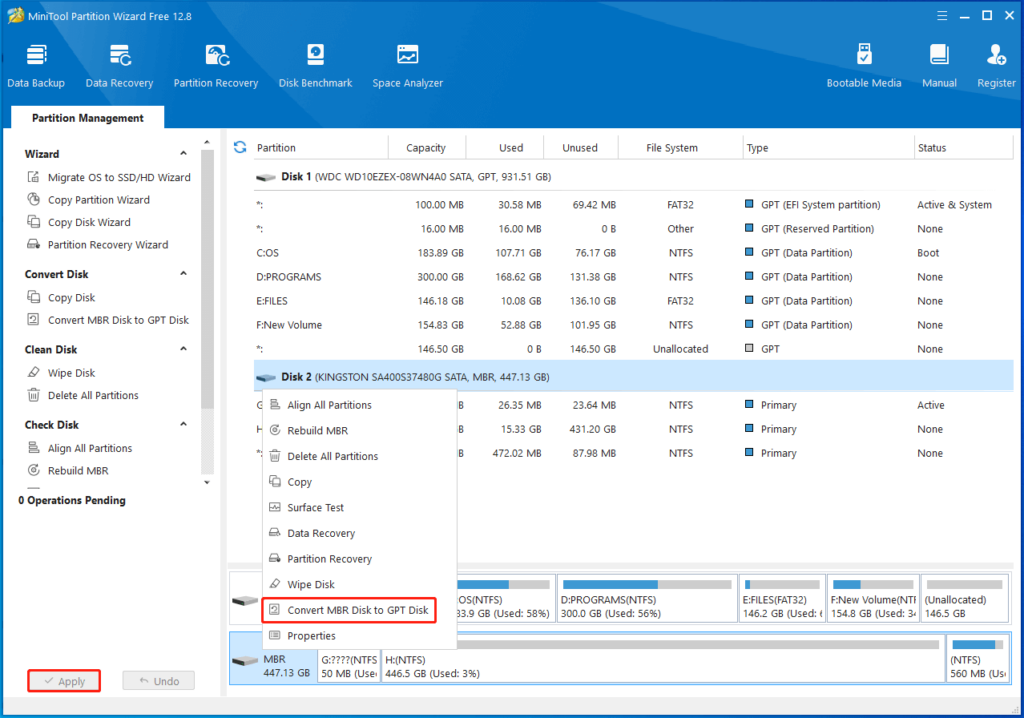
หาก Windows ไม่สามารถติดตั้งบน SSD และแจ้งเตือนข้อความ “ไม่สามารถติดตั้ง Windows บนดิสก์นี้ได้ ดิสก์ที่เลือกมีตารางพาร์ติชัน MBR” ให้พิจารณาแปลง MBR เป็น GPT เพื่อแก้ไขปัญหา MiniTool Partition Wizard เป็นโปรแกรมอเนกประสงค์ ซอฟต์แวร์พาร์ติชั่น สำหรับคอมพิวเตอร์ Windows 11/10/8.1/8/7 ช่วยให้คุณแปลง MBR เป็น GPT และในทางกลับกันได้โดยไม่สูญเสียข้อมูล
ขั้นตอนที่ 1: ดาวน์โหลด MiniTool Partition Wizard จากเว็บไซต์อย่างเป็นทางการ จากนั้นติดตั้งซอฟต์แวร์โดยเรียกใช้ไฟล์การตั้งค่า
ขั้นตอนที่ 2: วิ่งเข้าสู่อินเทอร์เฟซหลักของแอปพลิเคชัน
ขั้นตอนที่ 3: คลิกขวาที่ SSD เป้าหมายแล้วคลิก แปลงดิสก์ MBR เป็นดิสก์ GPT.ขั้นตอนที่ 4: จากนั้นคลิก สมัครสมาชิก เพื่อดำเนินการ
แก้ไขที่ 4: ย้าย Windows 11 จากพีซีเครื่องอื่น
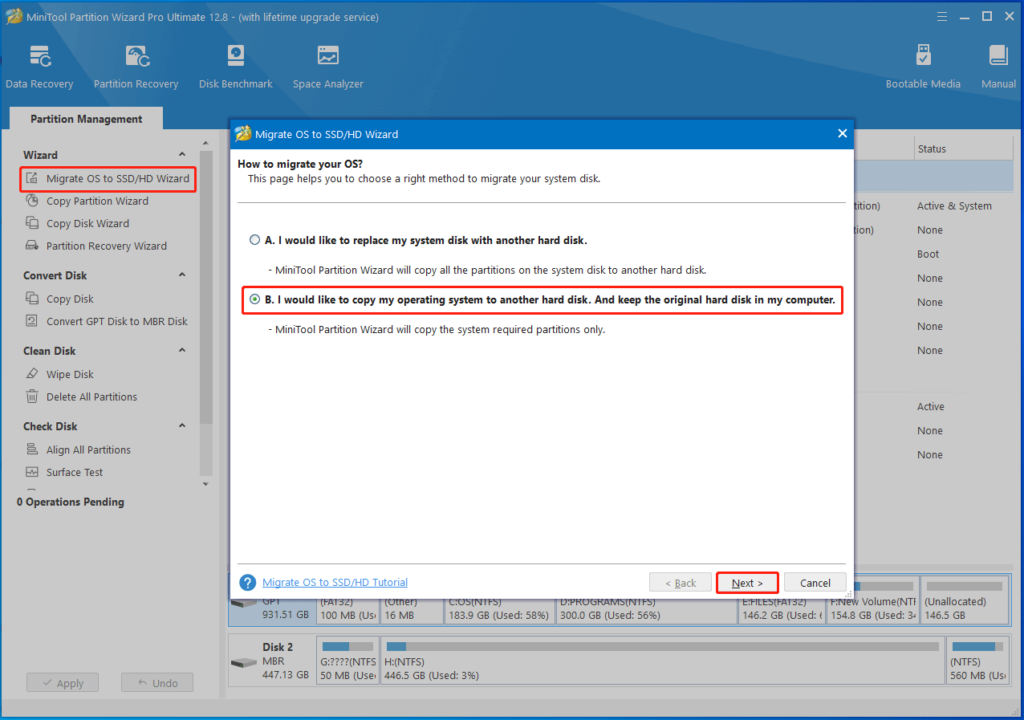
คุณสามารถย้าย Windows 11 จากพีซีเครื่องอื่นได้โดยตรงเพื่อหลีกเลี่ยงปัญหา Windows 11 ติดตั้งบน SSD ไม่ได้ หลังจากย้ายแล้ว คุณสามารถเรียกใช้ Windows 11 ได้โดยไม่ต้องติดตั้ง เชื่อมต่อ SSD เข้ากับพีซีที่ติดตั้ง Windows 11 แล้วทำตามขั้นตอนด้านล่างเพื่อดำเนินการให้เสร็จสิ้น
ขั้นตอนที่ 1: เปิดซอฟต์แวร์และคลิก ย้ายระบบปฏิบัติการไปยัง SSD/HD Wizard ในแผงด้านซ้าย ในหน้าต่างแจ้งเตือน ให้เลือกตัวเลือกการย้ายข้อมูลและคลิก ถัดไป. ที่นี่เราเลือก “ฉันต้องการคัดลอกระบบปฏิบัติการของฉันไปยังฮาร์ดดิสก์อื่น และเก็บฮาร์ดดิสก์เดิมไว้ในคอมพิวเตอร์ของฉัน"
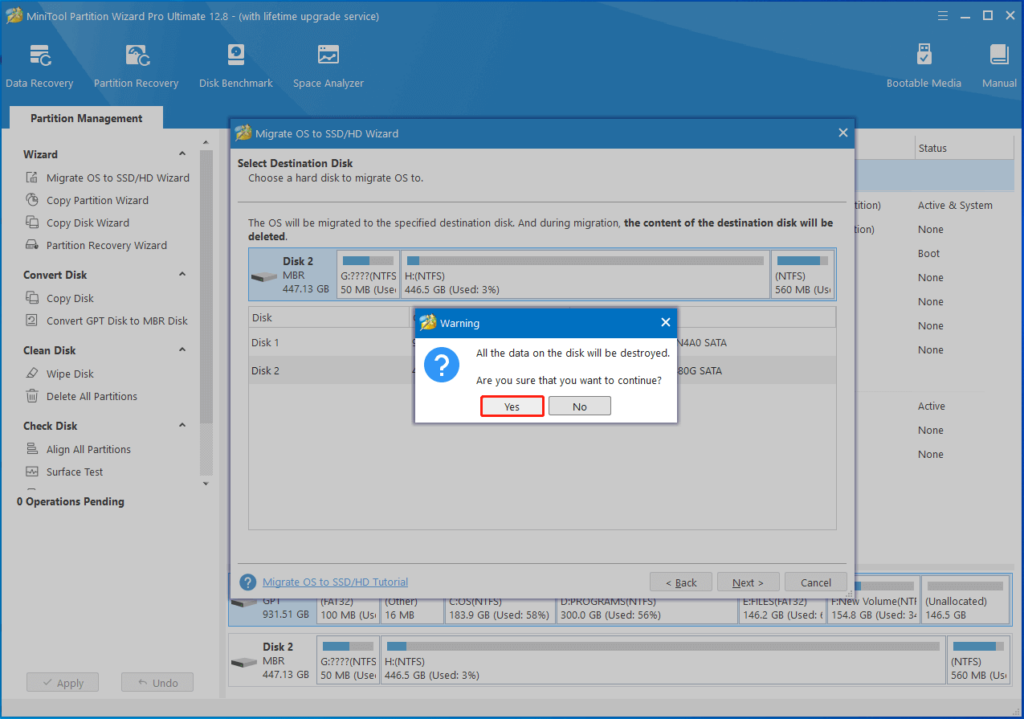
ขั้นตอนที่ 2: เลือก SSD ที่เชื่อมต่อเป็นดิสก์ปลายทางและคลิก ถัดไป. ในหน้าต่างถัดไป คลิก ใช่ เพื่อดำเนินการต่อหากไม่มีข้อมูลสำคัญบน SSD
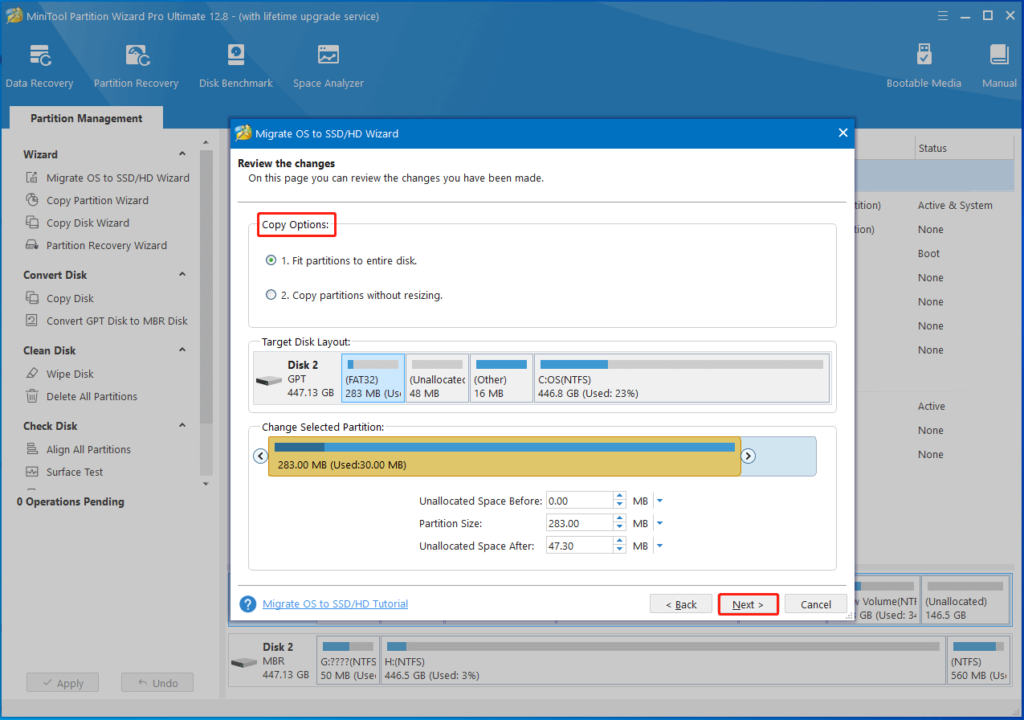
ขั้นตอนที่ 3: กำหนดค่าตัวเลือกการคัดลอกตามความต้องการของคุณและคลิก ถัดไป.
ขั้นตอนที่ 4: แตะที่ เสร็จสิ้น > นำไปใช้ เพื่อดำเนินการสิ่งที่ค้างอยู่
Windows 11 ติดตั้งบน SSD ไม่ได้ใช่ไหม ถ้าใช่ โปรดอ่านโพสต์นี้ทันที! โพสต์นี้นำเสนอวิธีแก้ปัญหาบางประการให้กับคุณ
บทความที่เกี่ยวข้อง